Terminal Server ablösen mit Azure Virtual Desktop (AVD): Fristen, Kosten, Fahrplan
Inhaltsverzeichnis
Terminal Server ablösen: Warum das Thema jetzt drängt
Viele Unternehmen im Mittelstand arbeiten seit Jahren mit einem Terminalserver: Ein Windows Server im eigenen Serverraum stellt Office, ERP und Branchensoftware für alle bereit, die Mitarbeitenden greifen per Remotedesktop darauf zu. Das funktioniert, doch mehrere Fristen von Microsoft zwingen jetzt zu einer Entscheidung. Wer den Terminal Server ablösen will, sollte die Termine kennen.
Office auf dem Terminalserver: Support beendet
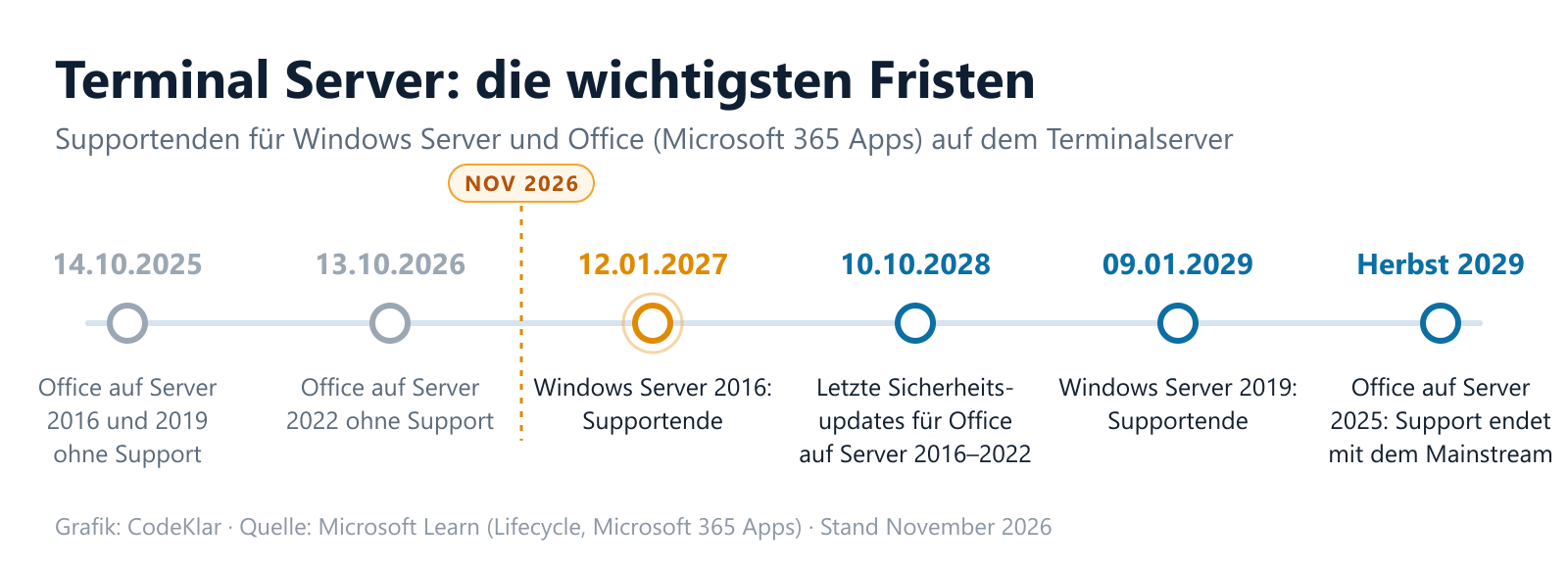
Microsoft unterstützt die Microsoft 365 Apps (Word, Excel, Outlook und Co.) auf Windows Server nur befristet. Für Windows Server 2016 und 2019 endete der Support am 14. Oktober 2025. Bei Windows Server 2022 und 2025 gilt er, solange das Betriebssystem im Mainstream-Support ist, für Windows Server 2022 also nur bis Oktober 2026. Sicherheitsupdates liefert Microsoft noch bis zum 10. Oktober 2028, allerdings nur für nicht verwaltete Installationen, die sich direkt aus dem Microsoft-Netz aktualisieren. Die Funktionsupdates enden: auf Windows Server 2019 und 2022 mit Version 2608, auf Windows Server 2016 mit Version 2602.
Betroffen sind auch Kaufversionen, die auf vielen Terminalservern über Volumenlizenzen laufen: Office 2016 und Office 2019 bekommen seit dem 14. Oktober 2025 keine Sicherheitsupdates mehr, Office LTSC 2021 seit dem 13. Oktober 2026.
Auf Windows Server 2025 bleibt Office unterstützt, solange dieser im Mainstream-Support ist, also bis Herbst 2029. Für Windows-Server-Versionen, auf denen Office nicht mehr unterstützt wird, empfiehlt Microsoft ausdrücklich den Umstieg auf Azure Virtual Desktop oder Windows 365 (Microsoft Learn: Microsoft 365 Apps auf Windows Server).
Windows Server 2016: Supportende am 12. Januar 2027
Am 12. Januar 2027 endet der erweiterte Support für Windows Server 2016 (Microsoft Lifecycle 2027). Danach gibt es Sicherheitsupdates nur noch kostenpflichtig über Extended Security Updates (ESU), für höchstens drei Jahre bis 2030. Über Azure Arc lassen sie sich seit August 2026 einrichten und werden ab dem 13. Januar 2027 abgerechnet, Voraussetzung ist Software Assurance. Ein Terminalserver verarbeitet die Daten des ganzen Unternehmens und ist oft von außen erreichbar, etwa für das Homeoffice. Ihn ohne Sicherheitsupdates weiterzubetreiben, ist keine Option. Wer Windows Server 2019 nutzt, hat bis zum 9. Januar 2029 Zeit, sollte wegen Office aber ebenfalls planen.
Ist der Terminalserver tot?
Nein. Die Remotedesktopdienste (Remote Desktop Services, RDS) gehören auch zu Windows Server 2025. Ein neuer Terminalserver ist also möglich, und Office wird darauf bis Herbst 2029 unterstützt. Dafür brauchen Sie aber neue Hardware oder eine neue VM und neue Zugriffslizenzen: RDS-CALs für Windows Server 2025 und einen Lizenzserver mit Windows Server 2025. Spätestens wenn der Office-Support im Herbst 2029 endet, stehen Sie vor derselben Entscheidung. Deshalb lohnt der Vergleich mit den Alternativen.
Terminalserver-Alternativen: die vier Wege im Vergleich
| Weg | So funktioniert es | Passt, wenn | Zu beachten |
|---|---|---|---|
| Neuer Terminalserver (Windows Server 2025) | Eigener Server oder VM vor Ort, Remotedesktopdienste wie bisher | Programme zwingend lokal laufen müssen, etwa wegen Maschinenanbindung, oder die Internetleitung am Standort nicht ausreicht | RDS-CALs 2025, Office-Support bis Herbst 2029, Betrieb und Updates bleiben bei Ihnen |
| Azure Virtual Desktop in der Cloud | Session-Hosts in Azure (Frankfurt), mehrere Personen teilen sich einen Windows-11-Host | Mehrere Personen mit denselben Programmen arbeiten, auch im Homeoffice oder an mehreren Standorten | Größe und Betriebszeiten planen, Abrechnung nach Laufzeit |
| AVD auf eigener Hardware (AVD Hybrid oder Azure Local) | Sitzungen laufen im eigenen Serverraum, Verwaltung und Zugang über Azure | Die Server-Hardware erst kürzlich gekauft wurde (für Azure Local nur validierte Hardware) | AVD Hybrid: kein Windows 11 multi-session, keine Autoskalierung, eigene Zusatzlizenz |
| Windows 365 | Fester Cloud-PC pro Person zum Monatspreis | Wenige Personen feste, eigene Arbeitsplätze und planbare Kosten pro Kopf wollen | Keine gemeinsamen Sitzungen auf einem Host; Windows 365 Flex teilt Lizenzen und Cloud-PCs nacheinander, etwa im Schichtbetrieb |
Unsere Empfehlung für die meisten Mittelständler: Arbeiten mehrere Personen mit Office, ERP und Fachanwendungen, ist Azure Virtual Desktop der natürliche Nachfolger des Terminalservers. Das Prinzip bleibt gleich, nur eigene Hardware, offene Ports und der große Serverwechsel alle paar Jahre fallen weg. Windows 365 lohnt sich, wenn wenige Personen einen persönlichen Rechner in der Cloud brauchen. Wer seine Server-Hardware erst vor Kurzem gekauft hat, kann AVD auch im eigenen Serverraum betreiben, mit AVD Hybrid oder auf Azure Local (früher Azure Stack HCI). Warum sich der Abschied vom eigenen Server grundsätzlich lohnt, lesen Sie in Cloud statt Server: Warum Microsoft Azure die bessere Wahl ist.
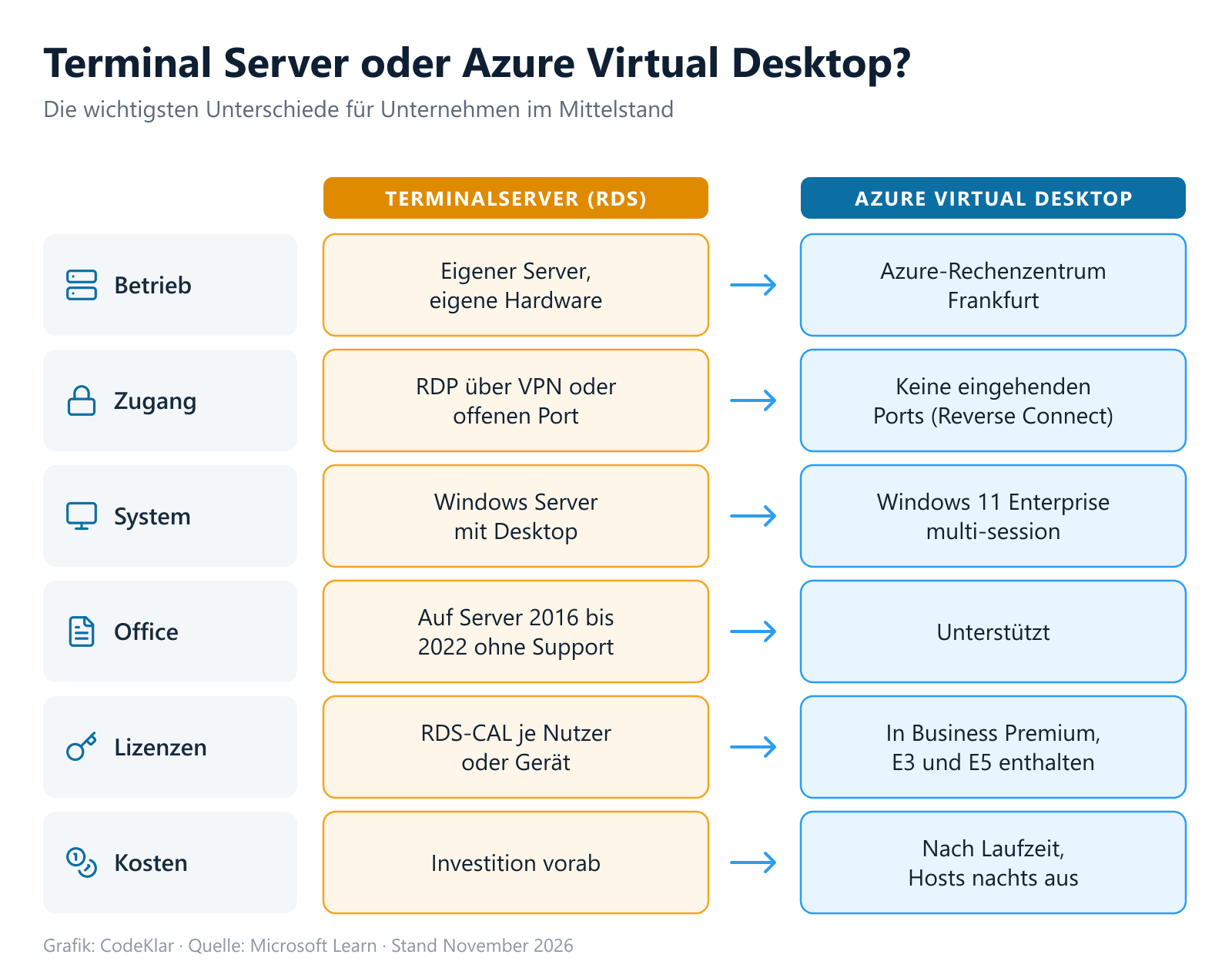
Was ist Azure Virtual Desktop (AVD)?
Azure Virtual Desktop ist der Dienst von Microsoft für virtuelle Desktops und Anwendungen in Azure. Das Prinzip kennen Sie vom Terminalserver: Mehrere Personen arbeiten gleichzeitig auf einem Server, dem Session-Host. Der Unterschied: Der Host läuft in einem Microsoft-Rechenzentrum, zum Beispiel in Frankfurt, und zwar mit Windows 11 Enterprise multi-session statt mit Windows Server. Diese Windows-Version mit mehreren gleichzeitigen Sitzungen gibt es ausschließlich in Azure Virtual Desktop. Programme laufen also auf einem echten Windows 11, nicht auf einem Server-Betriebssystem.
- Hostpool: eine Gruppe gleich eingerichteter Session-Hosts, auf die sich die Anmeldungen verteilen.
- Desktop oder RemoteApp: entweder der komplette Desktop oder nur einzelne Programme, die wie lokal installiert erscheinen.
- FSLogix: Benutzerprofile liegen in einem Container auf einem Dateispeicher und werden bei der Anmeldung eingebunden, egal auf welchem Host.
- Skalierungsplan: Hosts starten morgens und fahren abends herunter; für die Rechenleistung zahlen Sie nur die Laufzeit, die Datenträger kosten weiter.
- Windows App: der Zugang von Windows, Mac, iPad, Android und aus dem Browser.
Was wir bei Planung, Aufbau und Betrieb übernehmen, lesen Sie auf unserer Seite Azure Virtual Desktop mit CodeKlar.
Lizenzen: Was Sie für AVD brauchen
Die Nutzungsrechte für AVD mit Windows 10 oder 11 Enterprise, auch in der Variante multi-session, sind in diesen Lizenzen enthalten (Microsoft Learn: AVD-Lizenzierung):
- Microsoft 365 Business Premium (für Unternehmen bis 300 Nutzer)
- Microsoft 365 E3, E5 und F3
- Windows Enterprise E3 und E5 sowie Windows VDA pro Benutzer
- die Bildungslizenzen A3 und A5
Für die Session-Hosts zahlen Sie dann keine separate Windows-Lizenz, nur Rechenleistung und Speicher in Azure. Drei Punkte sollten Sie kennen:
- Windows Server als Host: Laufen Programme nur auf einem Server-Betriebssystem, können Sie auch in AVD Session-Hosts mit Windows Server betreiben. Dafür brauchen Sie aber weiterhin RDS-CALs mit Software Assurance oder RDS-Abolizenzen (User Subscription Licenses) und einen RDS-Lizenzserver.
- Mehrfaktor-Anmeldung: Bedingter Zugriff mit MFA setzt Microsoft Entra ID P1 oder P2 voraus. P1 ist in Business Premium und E3 enthalten, P2 in E5.
- Preise pro Zugriff: Die Abrechnung pro Zugriff (per-user access pricing) gilt nur, wenn Sie AVD Ihren eigenen Kunden anbieten. Für Mitarbeitende und externe Dienstleister braucht es eine der Lizenzen oben.
Was Business Premium sonst noch mitbringt, zeigt unser Beitrag Microsoft 365 Business Premium.
Was kostet Azure Virtual Desktop? Rechenbeispiel in Euro
Die Kosten setzen sich aus Lizenzen und Azure-Verbrauch zusammen. Beim Verbrauch sind die virtuellen Maschinen meist der größte Posten, dazu kommen Datenträger, Speicher für die Profile (zum Beispiel Azure Files), Netzwerk und Protokolldaten. Den größten Hebel haben Sie bei der Laufzeit: Ein Host, der nur zu Geschäftszeiten läuft, kostet nur rund ein Drittel.
| VM-Größe (Germany West Central) | Rund um die Uhr (730 h) | Geschäftszeiten (231 h) | Reserviert 1 Jahr | Reserviert 3 Jahre |
|---|---|---|---|---|
| D4s_v5 (4 vCPU, 16 GiB) | 150,75 € | 47,70 € | 92,99 € | 59,55 € |
| D8s_v5 (8 vCPU, 32 GiB) | 301,42 € | 95,38 € | 185,97 € | 119,07 € |
Listenpreise der Azure-Preisschnittstelle pro Monat für die Rechenleistung, Stand 7. November 2026, ohne Windows-Lizenz (über Microsoft 365 abgedeckt), ohne Speicher und Netzwerk. Geschäftszeiten: elf Stunden an 21 Tagen. Über Partner und Rahmenverträge gelten eigene Konditionen.
Die Tabelle zeigt zwei Dinge. Erstens spart eine Reservierung über drei Jahre gegenüber dem Dauerbetrieb rund 60 Prozent. Zweitens ist ein Host, der per Skalierungsplan nur zu Geschäftszeiten läuft, sogar günstiger als die Reservierung. Abgeschaltete Hosts kosten allerdings weiter ihren Datenträger. Deshalb gilt: erst die tatsächliche Nutzung messen, dann über Reservierungen entscheiden.
Rechenbeispiel pro Person: Angenommen, zehn Personen mit Office und einer Fachanwendung teilen sich einen Host der Größe D8s_v5, der nur zu Geschäftszeiten läuft. Dann liegt die Rechenleistung bei rund 9,50 Euro pro Person und Monat, zuzüglich Speicher und Netzwerk. Ob zehn Personen auf einen Host passen, zeigt erst die Lastmessung im Pilot: Wer mit CAD arbeitet, braucht ein Vielfaches dessen, was die Buchhaltung benötigt.
Beim Terminalserver vor Ort stehen dem Hardware, Windows-Server-Lizenzen, RDS-CALs, Backup, Strom und Wartung gegenüber, und alle paar Jahre eine neue Investition. Brauchen Sie in Azure zusätzlich Server-VMs, etwa für einen Domänencontroller oder die Datenbank einer Fachanwendung, senkt der Azure Hybrid Benefit deren Kosten: Vorhandene Windows-Server-Lizenzen mit Software Assurance gelten dann auch in Azure. Für eigene Berechnungen bietet Microsoft den Azure-Preisrechner mit AVD-Modul. Wie Sie Azure-Kosten im Griff behalten, lesen Sie in Azure ohne böse Überraschungen: Praxisleitfaden für planbare Cloud-Kosten und auf unserer Seite FinOps: Kosten und Performance.
Neu in AVD 2025 und 2026: Was alte Terminalserver-Probleme löst
Wer sich AVD vor zwei Jahren angesehen hat, sollte neu hinschauen. Microsoft hat viele Punkte gelöst, an denen Umstiege früher hakten (Microsoft Learn: Neuerungen in AVD):
- Windows App als Zugang: Sie ersetzt den Remotedesktop-Client für Windows, der seit 27. März 2026 nicht mehr unterstützt wird. Die klassische Remotedesktopverbindung (mstsc) funktioniert mit AVD nicht.
- Stabile Verbindungen: RDP Multipath hält mehrere Verbindungswege bereit und nutzt jeweils den zuverlässigsten. Ein neues automatisches Wiederverbinden (Modern Auto-Reconnect), das bei kurzen Aussetzern die Sitzung hält, ist in der öffentlichen Vorschau und wird schrittweise eingeführt.
- Profile ohne lokales Active Directory: FSLogix funktioniert seit Mai 2026 auch mit reinen Cloud-Identitäten. Für die Profile brauchen gemeinsam genutzte Hosts damit keinen Domänencontroller mehr, solange keine Programme auf lokale Ressourcen zugreifen.
- Teams: Die neue Medienoptimierung ersetzt die alte WebRTC-Optimierung, die auf Windows-Endgeräten ab 1. April 2027 nicht mehr funktioniert.
- Drucken und Scannen: Direkter RAW-Druck, etwa für Etikettendrucker, ist seit August 2026 in der Vorschau, die Umleitung von Scannern (TWAIN) seit September 2026.
- Ältere Programme: App Attach, mit dem Programme als Paket eingebunden statt fest installiert werden, funktioniert seit April 2026 auch auf Session-Hosts mit Windows Server 2025 und 2022.
- Eigene Hardware weiter nutzen: AVD Hybrid ist seit September 2026 allgemein verfügbar.
- Weniger Pflegeaufwand: Automatisierte Hostpools mit zentraler Konfiguration und dynamischer Autoskalierung sind neu. Beides führt die Dokumentation aber noch als Vorschau.
- Schutz vor Mitschnitten: Screen Capture Protection verhindert Bildschirmaufnahmen der Sitzung, seit August 2026 auch im Browser. Wasserzeichen mit QR-Code machen abfotografierte Bildschirme zurückverfolgbar, allerdings nur bei vollen Desktops, nicht bei RemoteApp.
Für frühe Umsteiger wichtig: Die alte Version AVD classic (früher Windows Virtual Desktop) ist seit 30. September 2026 abgeschaltet.
Sicherheit: Schluss mit offenen RDP-Ports
Über kompromittierte Remote-Zugänge versuchen Angreifer häufig, Ransomware einzuschleusen. Das BSI empfiehlt deshalb, Fernzugänge in der Regel nur über VPN mit Zwei-Faktor-Authentisierung zu nutzen (BSI: Top 10 Ransomware-Maßnahmen). Azure Virtual Desktop erreicht das Ziel auf anderem Weg: Die Session-Hosts brauchen keinen eingehenden RDP-Port. Hosts und Endgeräte bauen ausgehende, verschlüsselte Verbindungen zum AVD-Dienst auf (Reverse Connect). Ein offener Port oder ein VPN nur für den Zugang ist nicht nötig.
Dazu kommen die Mehrfaktor-Anmeldung und bedingter Zugriff über Microsoft Entra ID. Laut Microsoft kann MFA mehr als 99,2 Prozent der Angriffe auf Konten abwehren. Mehr dazu in MFA für Unternehmen einfach erklärt. Wichtig bei der Migration: In neu angelegten Hostpools sind die Umleitungen für Zwischenablage, Laufwerke, USB und Drucker seit Juli 2025 standardmäßig ausgeschaltet. Geben Sie bewusst nur frei, was wirklich gebraucht wird.
Datenschutz und DSGVO: Wo liegen die Daten?
Session-Hosts, Profile und Dateien betreiben Sie in der Azure-Region Germany West Central in Frankfurt mit drei Verfügbarkeitszonen. Die Verwaltungsdaten von AVD, etwa die Namen der Hostpools, speichert Microsoft in Rechenzentren in Europa, nicht zwingend in Deutschland. Bereinigte Diagnosedaten führt Microsoft laut Dokumentation in den USA zusammen. Dokumente und Datenbanken speichert der AVD-Dienst selbst nicht, die liegen in Ihren eigenen Ressourcen. Die Region Germany North in Berlin ist zugangsbeschränkt und für den normalen Betrieb nicht vorgesehen.
Für die DSGVO ist Microsoft Ihr Auftragsverarbeiter. Den Vertrag nach Art. 28 DSGVO regelt der Datenschutznachtrag (Data Protection Addendum), der Teil der Microsoft-Produktbedingungen ist. Wer worauf zugreifen darf, wie lange Protokolle aufbewahrt werden und welche Umleitungen erlaubt sind, legen Sie selbst fest.
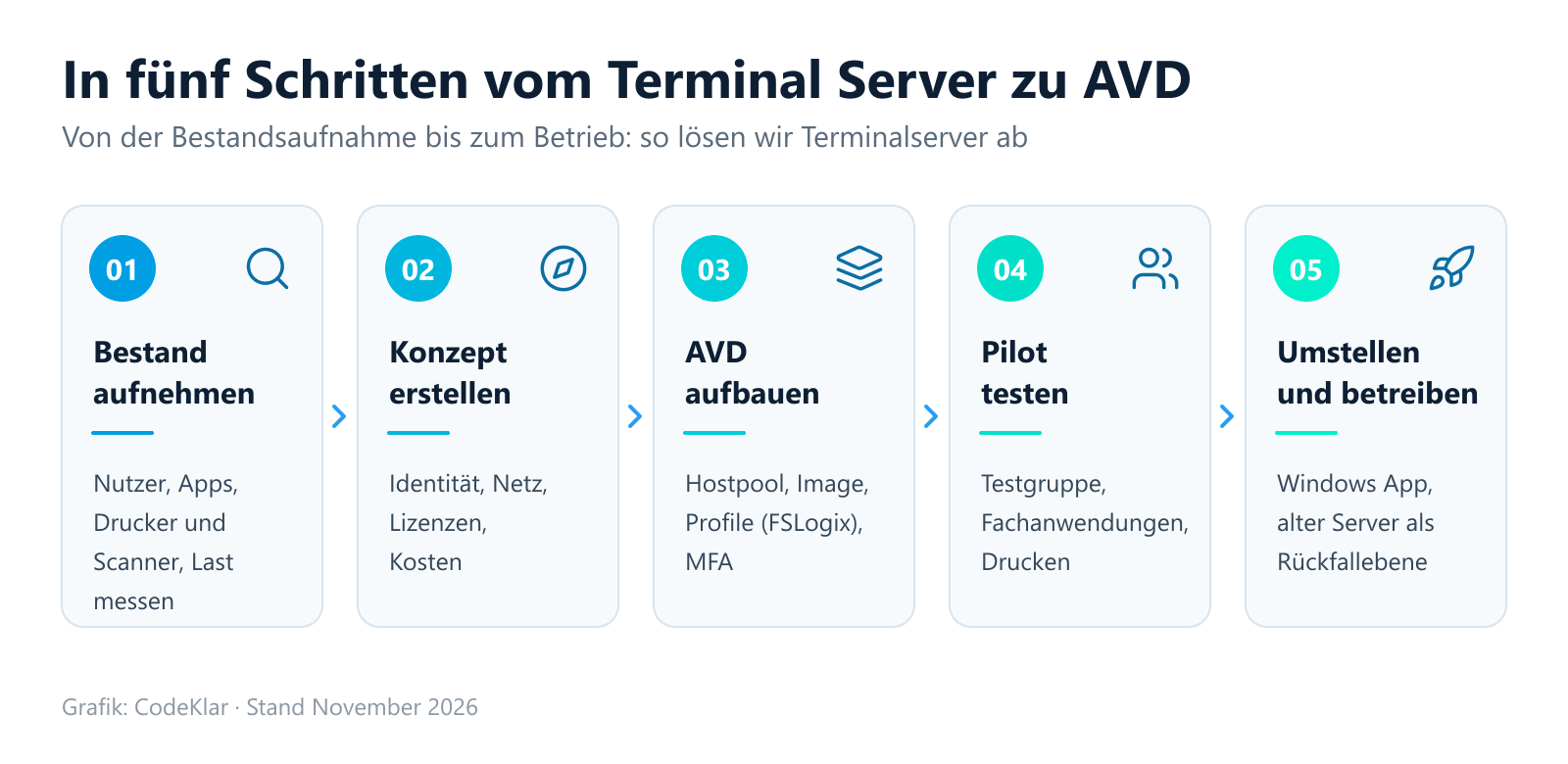
Terminal Server ablösen mit AVD: der Fahrplan in fünf Schritten
Der Wechsel von den Remotedesktopdiensten (RDS) zu Azure Virtual Desktop folgt bei uns immer derselben Reihenfolge. Der alte Terminalserver läuft dabei weiter, bis alle umgestellt sind.
1. Bestand aufnehmen
Wer nutzt den Terminalserver, mit welchen Programmen, Druckern, Scannern und Laufwerken? Wie hoch ist die Last über den Tag? Messen Sie, statt zu schätzen: Die tatsächliche Auslastung bestimmt Größe und Kosten der neuen Umgebung. Fragen Sie bei Fachanwendungen den Hersteller nach Erfahrungen mit Azure. Was bei DATEV zu beachten ist, lesen Sie in DATEV in der Microsoft Azure Cloud.
2. Konzept erstellen
Session-Hosts, die nur in Microsoft Entra ID angemeldet sind, brauchen kein Active Directory. Greifen Programme aber auf lokale Dateiserver oder Datenbanken zu, sind Active Directory und eine Netzverbindung dorthin weiter nötig. Legen Sie fest, wo Dateien künftig liegen: in SharePoint und Teams oder auf Azure Files (siehe Laufwerk vs. SharePoint). Programme und ihre Datenbank gehören in dieselbe Region, sonst wird es langsam. Dazu kommen Lizenzen, Netzwerk, Sicherheitsregeln und eine Kostenrechnung mit realistischen Betriebszeiten. Die Grundlage bildet eine saubere Azure Landing Zone.
3. AVD aufbauen
Wir richten den Hostpool ein und erstellen ein Image, also eine einheitliche Vorlage für alle Hosts, mit Windows 11 Enterprise und den Microsoft 365 Apps. Danach binden wir FSLogix für die Profile an, schalten MFA und bedingten Zugriff ein und hinterlegen einen Skalierungsplan. Fachanwendungen werden installiert oder als App-Attach-Paket bereitgestellt. Mehr zu unserem Vorgehen auf der Seite Azure Migration und Onboarding.
4. Pilot testen
Eine kleine Testgruppe aus verschiedenen Abteilungen arbeitet einige Tage produktiv auf AVD: mit allen Fachanwendungen, Druck und Scan, Teams und aus dem Homeoffice. Dabei messen wir die Last und passen die Größe der Hosts an. Erst wenn der Pilot stabil läuft, folgt der Rest.
5. Umstellen und betreiben
Die Windows App verteilen wir automatisch auf die Geräte, zum Beispiel über Intune. Nach einer kurzen Einweisung arbeiten alle auf AVD, der alte Terminalserver bleibt einige Wochen als Rückfallebene stehen und wird dann abgeschaltet. Im Betrieb kümmern sich unsere Managed Services um Updates der Images, Überwachung und Kostenkontrolle.
Typische Stolperfallen beim Umstieg
- Umleitungen vergessen: In neuen Hostpools sind Drucker, Laufwerke und Zwischenablage standardmäßig aus. Ohne Freigabe druckt am ersten Tag niemand auf seinem lokalen Drucker.
- Windows-Server-Hosts ohne RDS-CAL: Wer ältere Programme auf Windows-Server-Hosts betreibt, braucht weiterhin passende RDS-Lizenzen.
- Zu früh reserviert: Eine Reservierung über drei Jahre lohnt sich nur für Hosts, die tatsächlich lange laufen. Entscheiden Sie darüber erst, wenn die Laufzeiten aus dem Pilot vorliegen.
- Kein Skalierungsplan: Ohne zeitgesteuertes Ein- und Ausschalten zahlen Sie auch nachts und am Wochenende.
- Programm und Datenbank getrennt: Liegt die Datenbank noch im eigenen Serverraum, das Programm aber in Azure, wird jede Abfrage langsam.
- Alte Endgeräte: Prüfen Sie, ob Thin Clients und ältere Rechner die Windows App unterstützen.
- Profile nach dem Kerberos-Wechsel: Seit dem Windows-Server-Update vom April 2026 nutzt Kerberos standardmäßig AES statt RC4. Profilfreigaben, die nicht umgestellt sind, können danach Zugriffsprobleme machen.
Aus der Praxis: zwei Werke, eine Cloud
Ein Maschinenbau-Zulieferer aus Baden-Württemberg betrieb vier Server an zwei Standorten. Heute arbeiten rund 80 Personen auf Azure Virtual Desktop, die ERP-Datenbank läuft auf Azure SQL Managed Instance, die Dateiablage auf Azure Files, und für CAD gibt es einen eigenen Hostpool mit Grafikkarten. Vor Ort steht kein Server mehr. Das Projekt dauerte fünf Monate. Die ganze Geschichte lesen Sie in der Fallstudie Zwei Werke, eine Cloud: Azure-Migration und Azure Virtual Desktop.
Checkliste: Sind Sie bereit für den Umstieg?
- Welche Windows-Server-Version läuft auf Ihrem Terminalserver, und wann endet ihr Support?
- Welche Lizenzen haben Ihre Mitarbeitenden: Business Premium, E3 oder E5?
- Welche Programme laufen auf dem Terminalserver, und was sagt der Hersteller zu Azure?
- Wo liegen Datenbanken und Dateien, und was soll nach SharePoint oder Azure Files?
- Welche Drucker, Scanner und Geräte werden gebraucht?
- Wie gut ist die Internetanbindung an jedem Standort und im Homeoffice?
- Ist die Mehrfaktor-Anmeldung für alle Konten eingerichtet?
- Wer betreibt die Umgebung nach dem Umstieg?
Häufige Fragen (FAQ)
Ist der Terminalserver abgekündigt?
Nein, die Remotedesktopdienste gehören auch zu Windows Server 2025. Office wird auf Terminalservern mit Windows Server 2016, 2019 und 2022 aber nicht mehr unterstützt, und Windows Server 2016 erreicht am 12. Januar 2027 das Supportende. Für Windows-Server-Versionen, auf denen Office nicht mehr unterstützt wird, empfiehlt Microsoft Azure Virtual Desktop oder Windows 365.
Was passiert, wenn ich Windows Server 2016 nach dem 12. Januar 2027 weiter betreibe?
Der Server läuft weiter, bekommt aber keine regulären Sicherheitsupdates mehr. Wer Zeit braucht, kann Extended Security Updates kostenpflichtig über Azure Arc buchen, für höchstens drei Jahre und mit Software Assurance. Für einen Terminalserver, über den das ganze Unternehmen arbeitet, ist das nur eine Übergangslösung.
Kann ich Office auf meinem Terminalserver mit Windows Server 2022 weiter nutzen?
Office läuft weiter, Microsoft unterstützt es auf Windows Server 2022 aber seit Oktober 2026 nicht mehr. Sicherheitsupdates gibt es noch bis 10. Oktober 2028, nur für nicht verwaltete Installationen, die direkt aus dem Microsoft-Netz aktualisieren. Die Funktionsupdates enden mit Version 2608.
Was kostet Azure Virtual Desktop pro Nutzer?
Das hängt von der Zahl der Personen pro Host, den Programmen und den Betriebszeiten ab. In unserem Rechenbeispiel liegt die Rechenleistung bei rund 9,50 Euro pro Person und Monat, wenn sich zehn Personen einen Host teilen, der nur zu Geschäftszeiten läuft. Dazu kommen Speicher, Netzwerk und eine berechtigende Lizenz wie Microsoft 365 Business Premium oder E3 (Business Standard reicht nicht).
Reicht meine Internetleitung für Azure Virtual Desktop?
Meist ja, denn über die Leitung laufen vor allem Bildschirminhalte, Tastatur und Maus, solange Programme, Dateien und Datenbanken in Azure liegen. Wichtiger als die reine Geschwindigkeit sind eine stabile Verbindung und kurze Antwortzeiten, mehr Bandbreite brauchen vor allem Videokonferenzen und mehrere große Bildschirme. Weil ohne Internet niemand mehr arbeiten kann, gehört eine zweite Leitung oder ein Mobilfunkzugang als Reserve ins Konzept. Die tatsächliche Auslastung messen wir im Pilot.
Welche Lizenz brauche ich für Azure Virtual Desktop?
Für Session-Hosts mit Windows 10 oder 11 reichen Microsoft 365 Business Premium, E3, E5 oder F3, Windows Enterprise E3 oder E5 oder Windows VDA. Session-Hosts mit Windows Server brauchen stattdessen RDS-CALs mit Software Assurance oder RDS-Abolizenzen und einen RDS-Lizenzserver.
AVD oder Windows 365: Was passt besser?
Azure Virtual Desktop passt, wenn mehrere Personen dieselben Programme nutzen und sich Hosts teilen sollen, abgerechnet wird nach Laufzeit. Windows 365 passt, wenn einzelne Personen einen festen Cloud-PC zum festen Monatspreis brauchen. Für Schichtbetrieb gibt es Windows 365 Flex, früher Frontline.
Brauche ich mit Azure Virtual Desktop noch Citrix?
Für die meisten Mittelständler nicht, denn Azure Virtual Desktop bringt Zugang, Verwaltung und Skalierung selbst mit. Citrix und Omnissa Horizon (früher VMware Horizon) gehören zu den Anbietern, die Microsoft für Windows 11 multi-session zulässt, und setzen auf AVD auf. Das kostet eigene Lizenzen und lohnt sich vor allem, wenn Sie Citrix schon einsetzen und seine Zusatzfunktionen wirklich nutzen. Ob diese zusätzliche Schicht nötig bleibt, klären wir in der Bestandsaufnahme.
Wie lange dauert der Umstieg vom Terminalserver auf AVD?
Das hängt vor allem von den Fachanwendungen und Datenbanken ab. Bei unserem Maschinenbau-Kunden mit rund 80 Arbeitsplätzen an zwei Standorten dauerte das gesamte Projekt einschließlich ERP-Umzug fünf Monate. Kleinere Umgebungen mit wenigen Programmen gehen deutlich schneller. Den Zeitplan legen wir nach der Bestandsaufnahme fest.
Laufen DATEV und andere Fachanwendungen auf Azure Virtual Desktop?
Meist ja, entscheidend ist, was der Hersteller freigibt. Unterstützt er nur Windows Server, laufen die Hosts auch in AVD mit Windows Server, dann allerdings mit RDS-CALs. Programm und Datenbank gehören in dieselbe Azure-Region, sonst wird jede Abfrage langsam. Was bei DATEV zu beachten ist, lesen Sie in DATEV in der Microsoft Azure Cloud.
Funktionieren Drucker, Scanner und Thin Clients mit AVD?
Ja, mit etwas Planung: Lokale Drucker leitet die Windows App in die Sitzung um, sobald die Umleitung im Hostpool freigegeben ist, die Scanner-Umleitung (TWAIN) ist seit September 2026 in der Vorschau. Netzwerkdrucker im Büro erreicht der Host in Frankfurt über eine VPN-Verbindung zum Standort oder über Microsofts Cloud-Druckdienst Universal Print. Thin Clients brauchen eine Software mit AVD-Unterstützung, die klassische Remotedesktopverbindung reicht nicht. Prüfen Sie Modell und Firmware deshalb vor dem Umstieg mit dem Hersteller.
Unterstützen Sie Unternehmen in Baden-Württemberg vor Ort?
Ja. Die CodeKlar GmbH sitzt in Spaichingen im Landkreis Tuttlingen und begleitet Unternehmen in Baden-Württemberg und darüber hinaus beim Umstieg vom Terminalserver auf Azure Virtual Desktop, remote und bei Bedarf vor Ort.
Fazit: Jetzt planen, bevor die Frist drängt
Den Terminal Server ablösen zu müssen, ist kein Grund zur Panik, aber ein guter Anlass, die Arbeitsplätze neu aufzustellen. Mit Azure Virtual Desktop bleibt das gewohnte Prinzip erhalten, während eigene Hardware, offene RDP-Ports und der große Serverwechsel alle paar Jahre wegfallen. Wer noch Windows Server 2016 betreibt, sollte jetzt mit der Bestandsaufnahme beginnen, damit der Umstieg vor dem 12. Januar 2027 steht oder zumindest sauber geplant ist.
Und wenn die Zeit bis Januar nicht reicht: Mit kostenpflichtigen Extended Security Updates lässt sich Windows Server 2016 überbrücken, bis die neue Umgebung steht.