Azure-Kosten senken: Die 5 häufigsten Kostenfallen und was wirklich hilft
Inhaltsverzeichnis
Warum Azure-Rechnungen höher ausfallen als geplant
Lokale Infrastruktur ist ein Investitionsgut. Ein Server wird einmal gekauft, abgeschrieben und läuft fünf Jahre. In Microsoft Azure ist jede Stunde Laufzeit eine Betriebsausgabe. Eine vergessene Test-VM kann im Jahr mehrere tausend Euro kosten, ohne dass es jemand bemerkt.
Das Pay-as-you-go-Prinzip ist flexibel. Genau diese Flexibilität macht die Kostenkontrolle schwierig: Wer in Azure eine Ressource anlegt, trifft eine Kostenentscheidung, oft ohne es zu merken. Ohne klare Struktur und regelmäßige Prüfung laufen Ressourcen weiter, die niemand mehr braucht oder die deutlich größer sind als nötig.
Im Modell der geteilten Verantwortung sichert Microsoft die Plattform. Die wirtschaftliche Steuerung der Workloads bleibt Aufgabe des Kunden. Einen automatischen Schutz vor Überausgaben gibt es nicht.
Im Cloud-Monitor 2025 von KPMG berichteten nur noch 61 Prozent der befragten Unternehmen von deutlichen Einsparungen durch die Cloud, nach 67 Prozent im Vorjahr. Die Cloud senkt IT-Kosten also nicht von selbst. Dafür braucht es laufendes Kostenmanagement, oft FinOps genannt.
Die 5 häufigsten Azure-Kostenfallen und ihre Lösungen
Die Beispiele in diesem Abschnitt sind typische Fälle aus mittelständischen Azure-Umgebungen. Sie zeigen Größenordnungen, keine festen Werte für Ihre Umgebung.
Kostenfalle 1: Überdimensionierte virtuelle Maschinen
Das Problem: Bei der Migration werden bestehende Server eins zu eins in Azure nachgebaut. Eine lokale Maschine mit 16 Kernen und 64 GB RAM wird auch in der Cloud als 16-Kern-VM bereitgestellt, obwohl die CPU-Auslastung im Schnitt unter 15 Prozent liegt. Das ist klassisches Lift and Shift und einer der häufigsten Gründe für überhöhte Rechnungen.
Beispiel: Ein mittelständischer Maschinenbauer migriert seinen Fileserver, zwei Datenbankserver und eine Branchenanwendung nach Azure. Die VMs werden nach der alten Hardware dimensioniert, ohne die reale Last zu messen. Ergebnis: rund 2.400 Euro im Monat für VM-Compute, davon etwa 60 Prozent reine Reservekapazität.
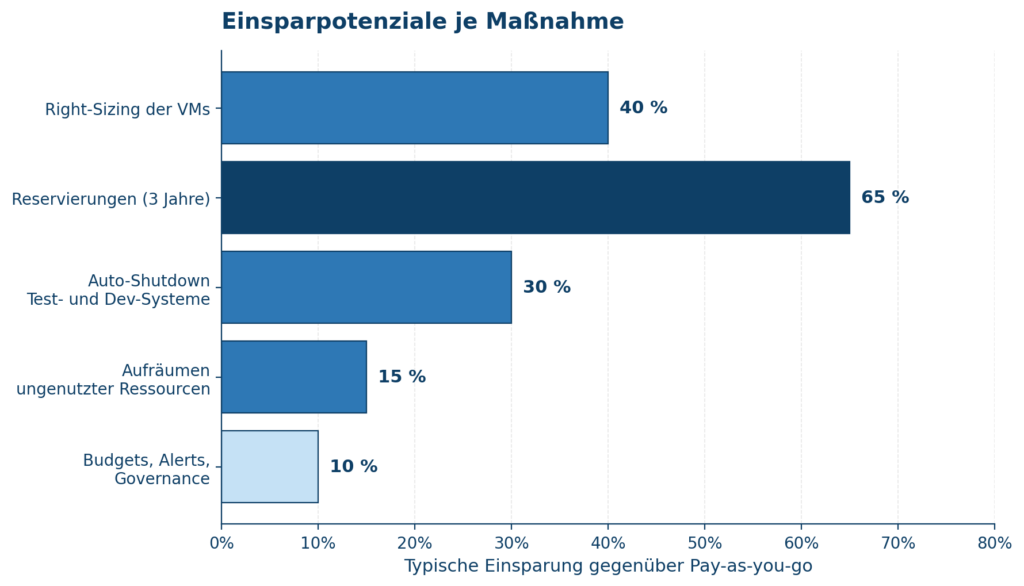
Die Lösung: Right-Sizing auf Basis echter Auslastungsdaten. Azure Advisor zeigt, welche VMs sich verkleinern lassen. Neuere VM-Familien wie die D- oder E-Serie sind bei gleicher Leistung oft günstiger als ältere Generationen. Bei schwankender Last passt Autoscaling die Kapazität automatisch an: Bei hoher Last stehen genug Ressourcen bereit, bei geringer Nutzung sinken die Kosten. Test- und Entwicklungssysteme fahren per Auto-Shutdown zu festen Zeiten herunter. Zusammen lassen sich so oft 30 bis 50 Prozent der Compute-Kosten einsparen.
Kostenfalle 2: Vergessene Ressourcen
Das Problem: In Cloud-Umgebungen entstehen laufend neue Ressourcen. VMs werden für Tests angelegt, Snapshots erstellt, Disks bereitgestellt. Nach Projektende bleiben sie oft liegen. Ungenutzte Premium-SSDs, verwaiste öffentliche IP-Adressen, alte Snapshots und nicht mehr benötigte Test- und Entwicklungsumgebungen laufen monatelang weiter und stehen voll auf der Rechnung.
Beispiel: Eine IT-Abteilung legt für ein Pilotprojekt drei Testumgebungen an. Nach Projektende werden die VMs abgeschaltet, die Managed Disks und Snapshots bleiben erhalten. Über zwölf Monate summieren sie sich auf einen vierstelligen Betrag. Das fällt niemandem auf, weil die Posten in der Rechnung unter Storage gebündelt sind.
Die Lösung: Regelmäßige Inventur mit Azure Resource Graph und Microsoft Cost Management. Pflicht-Tags halten Eigentümer und Projektzweck fest. Azure Policy blockiert das Anlegen ungetaggter Ressourcen, und Skripte melden Ressourcen, die 30 Tage lang nicht genutzt wurden.
Tipp: Planen Sie einmal im Quartal eine Aufräumstunde ein. Allein das Löschen vergessener Snapshots spart in vielen kleinen und mittleren Unternehmen mehrere hundert Euro im Monat.
Kostenfalle 3: Keine Reservierungen genutzt
Das Problem: Dauerhafte Workloads wie Domänencontroller, Datenbank- oder Anwendungsserver laufen weiter im Pay-as-you-go-Modell. Das ist die teuerste Option in Azure. Azure-Reservierungen (Reserved Instances) und Savings Plans bleiben ungenutzt, weil die Bindung an ein oder drei Jahre als zu unflexibel gilt.
Beispiel: Ein Handelsunternehmen betreibt fünf produktive VMs, die rund um die Uhr laufen. Die Compute-Kosten liegen bei rund 1.800 Euro im Monat. Größe und Region der Workloads sind stabil. Mit einer dreijährigen Reservierung sinken die Kosten auf rund 600 Euro im Monat. Wie hoch die Ersparnis bei Ihnen ausfällt, hängt von VM-Serie, Region und Laufzeit ab.
Die Lösung: Stabile Workloads identifizieren und über Azure-Reservierungen oder Savings Plans absichern. Microsoft Cost Management und Azure Advisor zeigen, welche Reservierungen sich lohnen. Welcher Hebel wann passt, fasst die Faustregel weiter unten zusammen.
Kostenfalle 4: Fehlende Kostenkontrolle und Transparenz
Das Problem: Ohne Budgets, Alerts und Tags fehlt die Sicht auf die Kostenverursacher. Die Rechnung kommt am Monatsende, dann ist es für Korrekturen zu spät. Viele Geschäftsführer erfahren erst durch die Buchhaltung, dass das Budget überschritten ist.
Beispiel: Ein Dienstleister nutzt mehrere Azure-Subscriptions parallel, ohne die Kosten sauber zu trennen. Das Wachstum eines einzelnen Projekts bleibt unbemerkt, weil sich die Kosten über mehrere Subscriptions verteilen. Nach drei Monaten liegt die Cloud-Rechnung 80 Prozent über Plan.
Die Lösung: Budgets pro Abteilung oder Projekt festlegen, Alerts bei 50, 80 und 100 Prozent des Budgets aktivieren und ein verbindliches Tagging-Konzept ausrollen. So lassen sich Kosten verursachergerecht zuordnen und Ausreißer früh erkennen. Die passenden Werkzeuge stehen im nächsten Abschnitt.
Kostenfalle 5: Unklare Governance und Verantwortlichkeiten
Das Problem: Wenn jeder nach Belieben Ressourcen bereitstellen kann, entsteht Schatten-IT. Test-VMs in falschen Regionen, ungesicherte Storage Accounts und doppelte Subscriptions sind die Folge. Es fehlen klare Regeln, wer was bereitstellen darf und wer für die Kosten verantwortlich ist.
Beispiel: Ein Unternehmen nutzt Azure ohne klare Rollen. Drei Mitarbeitende haben Owner-Rechte auf der Subscription, niemand prüft neue Deployments. Ein Praktikant legt versehentlich eine GPU-VM in einer US-Region an. Erst nach zwei Wochen fällt der Posten von rund 4.000 Euro auf.
Die Lösung: Eine klare Struktur aus Management Groups, Subscriptions und Ressourcengruppen, dazu Azure Policy und rollenbasierte Zugriffskontrolle (RBAC). Richtlinien legen fest, welche Ressourcen, Regionen und Größen erlaubt sind. Ein zentrales Cloud-Team oder ein externer Partner sorgt dafür, dass diese Regeln gelebt werden. Wie eine solche Grundstruktur aussieht, erklärt unser Beitrag zur Azure Landing Zone.
Reservierung, Savings Plan, Hybrid Benefit oder abschalten: die Faustregel
Faustregel: Was rund um die Uhr in gleicher Größe läuft, gehört auf eine Reservierung. Was dauerhaft gebraucht wird, aber in Größe oder Region wechselt, gehört auf einen Savings Plan. Was in der Last schwankt, wird automatisch skaliert. Was nur kurz läuft, wird abgeschaltet. Vorhandene Lizenzen bringen Sie über den Azure Hybrid Benefit mit.
| Situation | Passender Hebel | Wirkung |
|---|---|---|
| Server läuft rund um die Uhr, Größe und Region stabil (Domänencontroller, Datenbank- und Anwendungsserver) | Azure-Reservierung für ein oder drei Jahre | laut Microsoft bis zu 72 Prozent günstiger als Pay-as-you-go |
| Bedarf bleibt, VM-Größen oder Regionen ändern sich | Savings Plan | laut Microsoft bis zu 65 Prozent günstiger, flexibler als eine Reservierung |
| Last schwankt stark, etwa bei Webanwendungen | Autoscaling | Kapazität folgt dem tatsächlichen Bedarf |
| Test- und Entwicklungssysteme, Pilotprojekte | Auto-Shutdown, nach Projektende löschen | Compute kostet nur während der Nutzung; Disks und Snapshots kosten weiter, bis sie gelöscht sind |
| Windows-Server- oder SQL-Server-Lizenzen sind bereits vorhanden | Azure Hybrid Benefit | keine zusätzlichen Lizenzkosten für diese Systeme in der Cloud |
Azure Hybrid Benefit: Wer bereits Lizenzen für Windows Server oder SQL Server besitzt, kann sie über den Azure Hybrid Benefit auch in der Cloud nutzen und vermeidet so zusätzliche Lizenzkosten. Welche Lizenzen berechtigt sind, regelt Microsoft in den Lizenzbedingungen. Prüfen Sie das vor der Migration.
Die richtigen Werkzeuge: Cost Management, Azure Advisor, Budgets und Azure Policy
Für die Azure-Kostenoptimierung brauchen Sie keine Zusatzsoftware. Die wichtigsten Werkzeuge sind in Azure enthalten.
| Werkzeug | Wofür | So setzen Sie es ein |
|---|---|---|
| Microsoft Cost Management | Kostenanalyse nach Subscription, Ressourcengruppe und Tag | Budgets pro Abteilung oder Projekt, Alerts bei 50, 80 und 100 Prozent, Empfehlungen zu Reservierungen |
| Azure Advisor | Empfehlungen zu Right-Sizing, ungenutzten Ressourcen und Reservierungen | Empfehlungen regelmäßig durchgehen und umsetzen |
| Azure Resource Graph | Inventur aller Ressourcen | VMs, Disks, Snapshots und öffentliche IP-Adressen auflisten, Verwaistes löschen |
| Tags | Kosten verursachergerecht zuordnen | Pflicht-Tags für Eigentümer, Projekt, Kostenstelle und Umgebung |
| Azure Policy, RBAC und Management Groups | Regeln technisch durchsetzen | erlaubte Regionen und Größen festlegen, Pflicht-Tags erzwingen, Owner-Rechte auf wenige Personen beschränken |
Azure Advisor ist der einfachste Einstieg. Er wertet die Nutzung Ihrer Ressourcen aus und zeigt zum Beispiel ungenutzte virtuelle Maschinen oder überdimensionierte Instanzen. Die Empfehlungen sind ein guter Startpunkt. Ob ein Server wirklich kleiner werden darf, entscheidet aber, wer die Anwendung betreibt.
Budgets und Alerts verhindern keine Kosten, machen sie aber sichtbar, bevor die Rechnung kommt. Leiten Sie die Warnungen an die Personen weiter, die auch handeln können, nicht nur an ein Sammelpostfach.
Praxisbeispiel: vorher und nachher
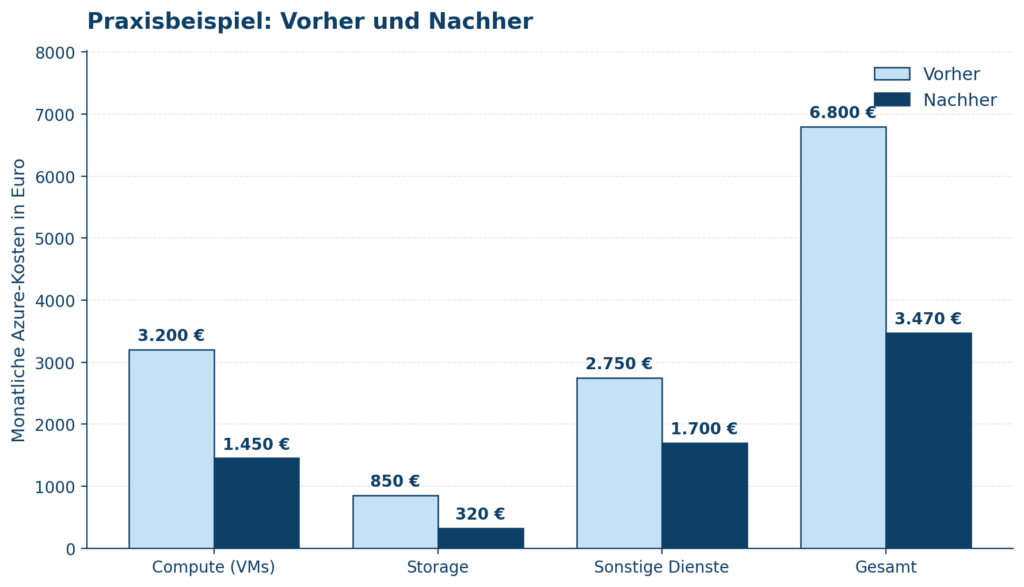
Ein typisches Szenario als Beispielrechnung: Ein Unternehmen mit 80 Mitarbeitenden im technischen Großhandel zahlt nach 14 Monaten Azure-Nutzung rund 6.800 Euro im Monat. Geplant waren 4.000 Euro. Eine strukturierte Analyse und gezielte Maßnahmen senken die Ausgaben deutlich.
| Kostenblock | Vorher (pro Monat) | Nachher (pro Monat) | Ersparnis |
|---|---|---|---|
| Compute (VMs, überdimensioniert) | 3.200 € | 1.450 € | 1.750 € |
| Storage (ungenutzte Disks, Snapshots) | 850 € | 320 € | 530 € |
| Sonstige Dienste | 2.750 € | 1.700 € | 1.050 € |
| Reservierungen genutzt | nein | ja, 3 Jahre | in Compute enthalten |
| Governance (Tags, Budgets, Alerts) | nein | ja | vorbeugend |
| Gesamtkosten | 6.800 € | 3.470 € | 3.330 € |
Das Ergebnis: rund 49 Prozent weniger in vier Monaten, bei gleicher Leistung und ohne Funktionsverlust. Die wichtigsten Hebel waren Right-Sizing, das Aufräumen vergessener Ressourcen und gezielt platzierte Reservierungen.
Checkliste: Azure-Kosten optimieren in 30 Tagen
Die folgenden Schritte lassen sich kurzfristig umsetzen. Die Wochen sind ein Vorschlag für die Reihenfolge im ersten Monat.
- Ressourcen-Inventur (Woche 1). Mit Azure Resource Graph alle VMs, Disks, Snapshots und öffentlichen IP-Adressen auflisten und ungenutzte Posten entfernen.
- Budgets und Alerts einrichten (Woche 1). Pro Subscription oder Projekt klare Limits setzen und Alerts an die zuständigen Personen leiten.
- Tagging-Konzept ausrollen (Woche 2). Mindestens Eigentümer, Projekt, Kostenstelle und Umgebung als Pflicht-Tags festlegen.
- Right-Sizing und Auto-Shutdown (Woche 2 bis 3). Empfehlungen von Azure Advisor umsetzen, VM-Größen an die reale Auslastung anpassen, Testsysteme zeitgesteuert abschalten, wo sinnvoll Autoscaling nutzen.
- Reservierungen, Savings Plans und Hybrid Benefit prüfen (Woche 3). Stabile Workloads für ein oder drei Jahre reservieren oder über einen Savings Plan absichern, vorhandene Lizenzen anrechnen.
- Governance verankern (Woche 4). Azure Policy, RBAC und Management Groups nutzen, um Wildwuchs strukturell zu verhindern.
- FinOps-Routine starten (ab Woche 4). Monatliche Kostenreviews mit IT, Finanzen und Fachbereich als festen Termin einführen.
Unser Ansatz bei CodeKlar: Cloud-Cost-Assessment in 5 Schritten
Bei der Optimierung von Azure-Umgebungen verbinden wir schnelle Einsparungen mit dauerhafter Governance:
- Cloud-Cost-Assessment: Wir analysieren Ihre Azure-Umgebung über alle Subscriptions hinweg. Innerhalb weniger Tage steht eine Übersicht der Kostentreiber, ungenutzten Ressourcen und Reservierungspotenziale.
- Quick Wins umsetzen: Right-Sizing, Auto-Shutdown, Storage-Bereinigung und Reservierungen bringen oft schon im ersten Monat spürbare Einsparungen.
- Governance einführen: Wir richten Budgets, Alerts, Tagging-Standards und Azure Policies ein und schulen Ihr Team im Umgang mit Microsoft Cost Management.
- FinOps-Prozesse verankern: Wir führen wiederkehrende Kostenreviews ein und klären die Rollen zwischen IT, Finanzen und Fachbereich.
- Begleitung im Betrieb: Auf Wunsch übernehmen wir das laufende Cost-Monitoring und passen die Maßnahmen an neue Workloads oder veränderte Last an.
Dabei berücksichtigen wir Anforderungen wie NIS2 und DSGVO, damit Kostenoptimierung nicht zulasten von Sicherheit oder Compliance geht. Mehr dazu auf unserer Seite FinOps: Azure-Kosten und Performance. Steht der Umzug in die Cloud erst noch an, ist das die Gelegenheit, technische Altlasten abzubauen, statt sie eins zu eins zu übernehmen. Wir planen die Größen dann von Anfang an passend: Azure-Migration und Onboarding.
Häufige Fragen (FAQ)
Wie kann ich Azure-Kosten schnell senken?
Am schnellsten wirken eine Inventur und das Löschen vergessener Ressourcen wie alter Snapshots und ungenutzter Disks. Danach folgen Right-Sizing nach den Empfehlungen von Azure Advisor und Auto-Shutdown für Testsysteme. Für Server, die dauerhaft laufen, lohnt sich eine Reservierung oder ein Savings Plan.
Was ist der Unterschied zwischen Reservierung und Savings Plan?
Eine Reservierung gilt für eine bestimmte VM-Größe in einer Region für ein oder drei Jahre und spart laut Microsoft bis zu 72 Prozent. Ein Savings Plan ist flexibler, weil er auch bei wechselnden VM-Größen und Regionen greift. Er spart laut Microsoft bis zu 65 Prozent.
Was ist der Azure Hybrid Benefit?
Mit dem Azure Hybrid Benefit nutzen Sie vorhandene Windows-Server- oder SQL-Server-Lizenzen auch in Azure. So vermeiden Sie zusätzliche Lizenzkosten in der Cloud. Ob Ihre Lizenzen berechtigt sind, sollten Sie vor der Migration prüfen.
Ist Azure günstiger als eigene Server?
Nicht automatisch. Wer Server eins zu eins in die Cloud überträgt und nicht steuert, zahlt oft mehr als vorher. Mit Right-Sizing, Reservierungen und Governance ist Azure aber effizienter und besser skalierbar. Den Vergleich beschreibt unser Beitrag Cloud statt Server.
Wie oft sollten wir unsere Azure-Kosten prüfen?
Budgets und Alerts überwachen laufend. Dazu kommt ein monatliches Kostenreview mit IT, Finanzen und Fachbereich. Einmal im Quartal lohnt sich eine Aufräumrunde für vergessene Ressourcen.
Fazit
Die Cloud ist nicht automatisch günstiger als eigene Server, mit der richtigen Strategie aber effizienter und besser skalierbar. Die fünf beschriebenen Azure-Kostenfallen lassen sich vermeiden, wenn Sie früh auf Transparenz, Governance und Reservierungen setzen. Kostenkontrolle ist kein einmaliges Projekt, sondern ein laufender Prozess. Wer ihn fest verankert, hat planbare Ausgaben und behält den Spielraum für neue Projekte.
Fragen zu diesem Thema? Jan Göbel antwortet persönlich, meist innerhalb eines Werktags.
Erstgespräch anfragen