Microsoft 365 Backup: Warum Sie Ihre Daten zusätzlich sichern müssen
Inhaltsverzeichnis
Sicher ist nicht gleich gesichert
Microsoft 365 gilt zu Recht als eine der stabilsten Cloud-Plattformen. Microsoft repliziert Daten über mehrere Rechenzentren, betreibt redundante Netzwerke und sichert vertraglich eine Verfügbarkeit von 99,9 Prozent zu. Viele Unternehmen schließen daraus, dass ihre Daten damit auch gesichert sind. Das ist ein Irrtum.
Diese Mechanismen schützen die Plattform, nicht den Inhalt. Löscht ein Anwender eine wichtige E-Mail endgültig, überträgt Microsoft auch diese Löschung zuverlässig in alle Rechenzentren. Verschlüsselt Ransomware Dateien in OneDrive, werden auch die verschlüsselten Fassungen repliziert. Replikation bedeutet Verfügbarkeit, nicht Wiederherstellbarkeit.
Ein Backup bewahrt dagegen eine unabhängige, zeitversetzte Kopie der Daten auf. Aus ihr lassen sich konkrete Stände wiederherstellen, auch Wochen oder Jahre später.
Im eigenen Rechenzentrum war das selbstverständlich: Server, Speicher und Backups lagen in eigener Verantwortung. In der Cloud wirkt vieles automatisiert, und die Datensicherung gerät aus dem Blick. Meist fällt die Lücke erst auf, wenn eine wichtige E-Mail fehlt oder ein SharePoint-Bereich gelöscht wurde. Dann ist es für ein Backup zu spät.
Praxis-Tipp: Stellen Sie sich Microsoft 365 wie einen modernen Bürokomplex vor. Microsoft sorgt für Strom, Sicherheitsdienst und ein stabiles Gebäude. Wer aber wichtige Akten versehentlich schreddert, dem hilft das beste Gebäude nicht. Dafür braucht es eine separate Aktenkopie an einem anderen Ort.
Das Shared Responsibility Model bei Microsoft 365
Microsoft beschreibt die Aufteilung der Verantwortung als Shared Responsibility Model. Bei Software as a Service wie Microsoft 365 ist die Aufteilung klar:
| Bereich | Verantwortlich |
|---|---|
| Rechenzentren, physische Hardware, Netzwerke, Hypervisor | Microsoft |
| Betrieb und Verfügbarkeit der Software-Plattform | Microsoft |
| Benutzerkonten, Identitäten und Berechtigungen | Ihr Unternehmen |
| Endgeräte und Konfigurationseinstellungen | Ihr Unternehmen |
| Daten und ihre Sicherung | Ihr Unternehmen |
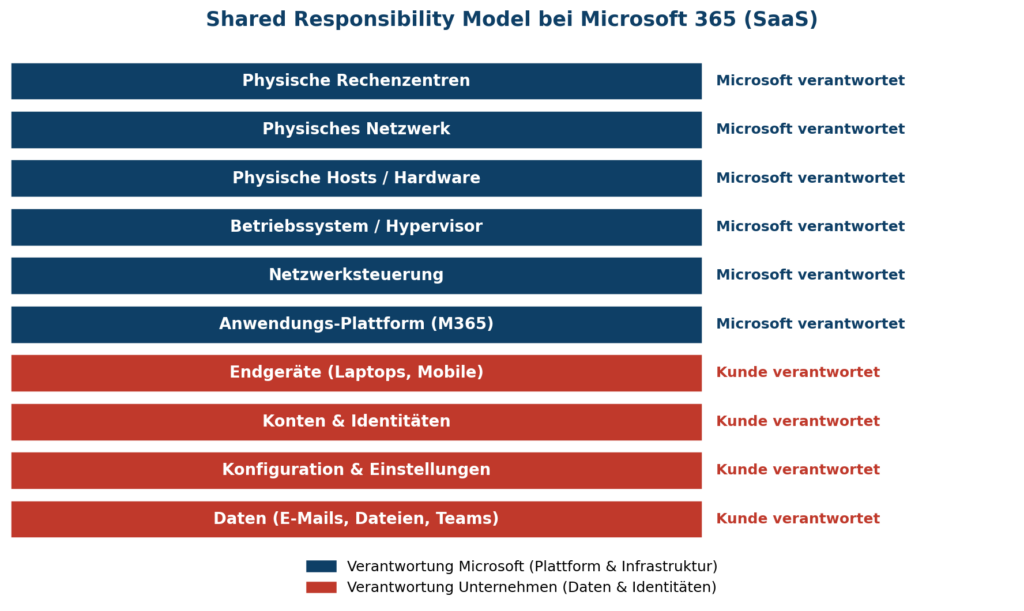
Damit ist die Datensicherung Pflicht des Unternehmens, nicht des Anbieters. Werden Daten versehentlich gelöscht, absichtlich manipuliert oder durch Schadsoftware beschädigt, garantiert Microsoft keine vollständige und langfristige Wiederherstellung. Papierkorb und Versionierung helfen, sind aber zeitlich begrenzt und nicht als Backup gedacht.
Was Microsoft von sich aus leistet: Fristen je Dienst
Microsoft 365 bringt eingebaute Schutzfunktionen mit, die oft mit einem Backup verwechselt werden. Sie decken kurze Zeiträume und einfache Fälle ab. Laut Microsoft gelten diese Standardfristen (Stand: November 2026):
| Dienst | Was nach dem Löschen passiert | Frist |
|---|---|---|
| Exchange Online: E-Mails | Erst „Gelöschte Elemente“, nach dem Leeren „Wiederherstellbare Elemente“ | 14 Tage, auf 30 Tage erweiterbar |
| Exchange Online: ganzes Postfach, etwa nach einem Austritt | Bleibt erhalten und wird dann endgültig entfernt | 30 Tage |
| SharePoint Online und OneDrive: Dateien | Zweistufiger Papierkorb | 93 Tage |
| OneDrive: ganzer Bestand | Wiederherstellung auf einen früheren Zeitpunkt | Letzte 30 Tage |
| Microsoft Teams: Chats und Kanalnachrichten | Liegen im Hintergrund in Exchange- und SharePoint-Speichern | Indirekt, nach den Regeln dieser Dienste |
Nach Ablauf der Fristen sind die Daten unwiederbringlich weg. In Exchange Online ist eine endgültig gelöschte E-Mail nach spätestens 30 Tagen verloren, bei SharePoint und OneDrive ist nach 93 Tagen Schluss.
Wo die Bordmittel an Grenzen stoßen
| Szenario | Lösung in Microsoft 365 | Grenze in der Praxis |
|---|---|---|
| E-Mail versehentlich gelöscht | Wiederherstellbare Elemente (14 bis 30 Tage) | Nach Ablauf endgültig verloren |
| Postfach nach Austritt entfernt | 30 Tage erhalten | Längere Aufbewahrung braucht eine passende Lizenz oder ein Backup |
| Datei in OneDrive überschrieben | Versionsverlauf | Hilft nur, solange die gewünschte Version noch vorhanden ist |
| OneDrive durch Ransomware verschlüsselt | Wiederherstellung auf einen Zeitpunkt der letzten 30 Tage | Liegt im selben Tenant und reicht nur 30 Tage zurück |
| Datei aus SharePoint gelöscht | Papierkorb 93 Tage | Danach unwiederbringlich |
| Teams-Chat gelöscht | Indirekt über Exchange | Gezielte Wiederherstellung einzelner Nachrichten kaum möglich |
| Kompromittierung des ganzen Tenants | Keine echte Lösung | Hohes Risiko ohne externes Backup |
Typische Ursachen für Datenverlust in Microsoft 365
Datenverlust entsteht selten durch große Katastrophen oder Hardware-Defekte bei Microsoft. Meist sind es alltägliche Situationen:
- Versehentliches Löschen: Ein Mitarbeiter löscht Dateien, die später doch gebraucht werden. Eine Mitarbeiterin räumt ihr Postfach auf und erwischt dabei eine alte Mail mit Vertragsdetails.
- Späte Anfragen: Eine gelöschte E-Mail wird erst Monate später für ein Audit angefordert, lange nach Ablauf aller Fristen.
- Zu gründliches Aufräumen: Beim Aufräumen einer SharePoint-Site wird zu viel gelöscht, oder ein Projektleiter schiebt einen ganzen Ordner in den Papierkorb.
- Ransomware: Ein Angriff verschlüsselt synchronisierte Cloud-Daten. Weil Microsoft 365 Änderungen sofort auf alle Geräte überträgt, breitet sich der Schaden schnell aus. Laut der Bitkom-Wirtschaftsschutzstudie sind die meisten Unternehmen in Deutschland direkt oder indirekt von Cyberangriffen betroffen. Ohne sauberes Backup bleibt oft nur die Lösegeldzahlung, und die ist rechtlich und ethisch heikel.
- Kompromittierte Konten: Über Phishing oder Insider gelangt jemand an Admin-Rechte. Dann kann er Postfächer leeren, Aufbewahrungsregeln abschalten oder ganze Bereiche des Tenants löschen.
Ohne eigenes Backup lassen sich Daten in diesen Fällen nur innerhalb enger Fristen oder gar nicht wiederherstellen. Was beim Löschen harmlos wirkt, kann später wirtschaftliche oder rechtliche Folgen haben. E-Mails, Verträge, Angebote, Projektdokumentationen und Kundendaten tragen fast alle Geschäftsprozesse. Fehlen sie, stehen Abläufe still.
Aufbewahrungsrichtlinien und Versionsverlauf sind kein Backup
Aufbewahrungsrichtlinien (Retention Policies) in Microsoft Purview verhindern, dass Daten innerhalb der Plattform endgültig gelöscht werden. Der Versionsverlauf schützt vor dem Überschreiben einzelner Dateien. Beides ist nützlich, ersetzt aber kein Backup:
- Beides liegt im selben Tenant wie die Originaldaten.
- Wer Admin-Rechte hat, kann die Regeln ändern oder abschalten, aus Versehen oder als Angreifer.
- Gegen Konfigurationsfehler, böswillige Administratoren und eine Kompromittierung des ganzen Mandanten helfen sie nicht.
- Aufbewahrung ist dafür gedacht, Daten festzuhalten. Ein Backup ist dafür gedacht, einen früheren Stand schnell zurückzuspielen.
Microsoft 365 Backup von Microsoft oder Drittanbieter? Die Optionen
Für ein Microsoft 365 Backup gibt es grob vier Wege:
| Option | Was sie leistet | Grenze |
|---|---|---|
| Bordmittel (Papierkorb, Versionen, Aufbewahrung) | Schnelle Hilfe bei einzelnen Fehlern | Feste Fristen, alles im selben Tenant |
| Microsoft 365 Backup, der Dienst von Microsoft | Sichert laut Microsoft Exchange Online, OneDrive und SharePoint und stellt frühere Stände wieder her; abgerechnet wird nach gesicherter Datenmenge | Die Sicherung bleibt in der Microsoft-365-Umgebung, ist also keine Kopie außerhalb im Sinne der 3-2-1-Regel |
| Backup-Lösung eines Drittanbieters | Sicherung bei einem unabhängigen Anbieter, je nach Produkt mit deutschem oder europäischem Speicherort und Wiederherstellung bis auf einzelne Mails, Dateien oder Chat-Nachrichten | Auswahl und Einrichtung brauchen Sorgfalt, Speicherort und Aufbewahrungsdauer müssen passen |
| Eigenbau (PowerShell-Skripte, PST-Exporte, lokale Kopien) | Besser als nichts | Unvollständig, schwer zu prüfen, schützt nicht vor Identitätsdiebstahl und versagt bei großen Wiederherstellungen |
Welche Option passt, hängt von Datenmenge, Aufbewahrungspflichten und gewünschtem Speicherort ab. Backup-Dienste mit deutschem oder europäischem Hosting bringen zusätzlich ein Plus bei DSGVO und Datenresidenz. Der Eigenbau reicht selten: Wer im Schadensfall feststellt, dass das selbstgebaute Backup unvollständig ist, hat keine zweite Chance.
Die 3-2-1-Regel auch in der Cloud
Die 3-2-1-Regel stammt aus der klassischen IT-Sicherheit und gilt auch für Microsoft 365:
- 3 Kopien Ihrer Daten.
- 2 unterschiedliche Speichermedien.
- 1 Kopie außerhalb des Produktivsystems.
Auf Microsoft 365 angewendet: Die Originaldaten liegen im Microsoft-Tenant, eine Kopie idealerweise bei einem unabhängigen Backup-Anbieter und eine weitere logisch oder physisch getrennt davon.
Der Vorteil: Selbst wenn Ihr gesamter Tenant kompromittiert oder versehentlich gelöscht würde, bleibt eine vollständige Wiederherstellung möglich. Cloud und Backup schließen sich nicht aus, sie gehören zusammen. Die Cloud sorgt für Verfügbarkeit, das Backup für Kontrolle und Wiederherstellbarkeit.
Was DSGVO, BSI-Grundschutz, NIS2 und GoBD verlangen
Datensicherung ist nicht nur IT-Hygiene, sondern auch eine rechtliche Pflicht:
| Vorgabe | Was sie für Ihr Microsoft 365 Backup bedeutet |
|---|---|
| Art. 32 DSGVO | Verlangt die „Fähigkeit, die Verfügbarkeit der personenbezogenen Daten und den Zugang zu ihnen bei einem physischen oder technischen Zwischenfall rasch wiederherzustellen“. Personal-, Kunden- und Kommunikationsdaten in Microsoft 365 müssen Sie im Zweifel kurzfristig zurückspielen können. |
| BSI IT-Grundschutz, Baustein CON.3 „Datensicherungskonzept“ | Fordert unter anderem regelmäßige Sicherungen, eine geprüfte Wiederherstellbarkeit und die räumliche Trennung von Originaldaten und Sicherungskopien. |
| NIS2, KRITIS, DORA | Für Branchen mit erhöhten Anforderungen kommen zusätzliche Pflichten hinzu. |
| GoBD | Steuerlich relevante Unterlagen, auch geschäftliche E-Mails, müssen über Jahre aufbewahrt werden. Die kurzen Fristen der Bordmittel reichen dafür nicht. Welche Fristen für Sie gelten, klären Sie mit Ihrer Steuerberatung. |
Faustregel: Wenn Sie die Wiederherstellung Ihrer Microsoft-365-Daten in einem Audit nicht in unter 24 Stunden nachweisen können, fehlt eine echte Backup-Lösung.
Checkliste: Was eine professionelle Datensicherung leisten muss
Eine echte Datensicherung für Microsoft 365 geht deutlich über die Bordmittel hinaus. Prüfen Sie Ihre Lösung an diesen Punkten:
- Sie umfasst Exchange Online, OneDrive, SharePoint und Microsoft Teams.
- Sie hält Daten unabhängig von Löschfristen, Benutzerfehlern und Sicherheitsvorfällen vor.
- Mindestens eine Kopie liegt außerhalb des Microsoft-Tenants.
- Daten lassen sich gezielt und schnell wiederherstellen, bis auf einzelne Mails, Dateien oder Chat-Nachrichten.
- Aufbewahrungsfristen und Speicherort passen zu Ihren rechtlichen Pflichten.
- Zugriffsrechte auf das Backup sind klar festgelegt.
- Wiederherstellungen werden regelmäßig getestet, die Zeiten sind als Nachweis für Audits dokumentiert.
- Die Sicherungsjobs werden überwacht, und es gibt nachvollziehbare Compliance-Berichte.
Unser Ansatz bei CodeKlar
CodeKlar führt ein Microsoft 365 Backup ein, das zu Größe und Risiken Ihres Unternehmens passt:
- Bedarfsanalyse: Welche Daten liegen im Tenant, welche Aufbewahrungspflichten gelten, wo liegen die größten Risiken?
- Auswahl der Lösung: Wir vergleichen marktreife Lösungen nach Speicherort, Aufbewahrungsdauer und Granularität der Wiederherstellung.
- Einrichtung: Sicherungspläne, Aufbewahrungsfristen und Zugriffsrechte für Exchange Online, OneDrive, SharePoint und Teams.
- Wiederherstellungstests: Wir spielen typische Schadensfälle durch und dokumentieren die Zeiten für Audits.
- Betrieb: Auf Wunsch überwachen wir die Sicherungen im Rahmen unserer Managed Services.
Mehr zur Absicherung Ihrer Umgebung finden Sie unter Microsoft 365 Security und Compliance und in unseren Security Basics für KMU.
Häufige Fragen zum Microsoft 365 Backup (FAQ)
Sichert Microsoft meine Daten in Microsoft 365 nicht selbst?
Microsoft repliziert Ihre Daten über mehrere Rechenzentren und sorgt so für Verfügbarkeit. Löschungen und Verschlüsselungen werden dabei aber ebenfalls repliziert. Eine unabhängige Kopie, aus der Sie ältere Stände zurückholen können, ist das nicht. Nach dem Shared Responsibility Model ist die Sicherung Ihrer Daten Ihre Aufgabe.
Wie lange lassen sich gelöschte Daten in Microsoft 365 wiederherstellen?
Laut Microsoft standardmäßig 14 Tage für endgültig gelöschte E-Mails (auf 30 Tage erweiterbar), 30 Tage für gelöschte Postfächer und 93 Tage für Dateien im Papierkorb von SharePoint und OneDrive. Danach hilft nur noch ein Backup.
Reicht der Dienst Microsoft 365 Backup von Microsoft aus?
Er sichert Exchange Online, OneDrive und SharePoint und stellt frühere Stände wieder her, auch nach Ablauf der Fristen der Bordmittel. Die Sicherung bleibt aber in der Microsoft-365-Umgebung. Für eine Kopie außerhalb im Sinne der 3-2-1-Regel brauchen Sie zusätzlich eine unabhängige Lösung.
Kann ich Microsoft 365 selbst sichern, etwa mit PST-Exporten?
Skripte, PST-Exporte und lokale Kopien sind besser als nichts. Sie sind aber meist unvollständig, schwer zu prüfen und versagen bei größeren Wiederherstellungen. Für Audits fehlen oft die Nachweise.
Fazit: Ohne Backup bleibt ein Risiko
Microsoft 365 ist eine leistungsfähige, hochverfügbare Plattform, aber kein Ersatz für eine eigenständige Datensicherung. Verantwortlich für Daten, Identitäten und Konfigurationen bleibt Ihr Unternehmen. Wer sich allein auf die Bordmittel verlässt, riskiert Datenverluste und Verstöße gegen DSGVO, BSI-Vorgaben und branchenspezifische Pflichten.
Ein Microsoft 365 Backup ist deshalb kein optionales Extra. Je früher Sie das Thema angehen, desto belastbarer ist Ihr Schutz im Ernstfall.
Fragen zu diesem Thema? Jan Göbel antwortet persönlich, meist innerhalb eines Werktags.
Erstgespräch anfragen