Microsoft Intune einfach erklärt: Geräteverwaltung für Unternehmen
Wenn Geräte zur täglichen Nervenprobe werden
Ein neues Notebook für die neue Kollegin einrichten. Das Firmen-Handy sperren, das im Zug liegen geblieben ist. Prüfen, ob auf allen Rechnern das neueste Sicherheitsupdate installiert ist. Und dann noch dafür sorgen, dass die richtige Software auf den richtigen Geräten läuft. In vielen Unternehmen kostet all das jeden Tag Zeit, Nerven und im schlimmsten Fall die Sicherheit wichtiger Daten. Vor allem, wenn Laptops, Tablets und Smartphones quer durcheinander benutzt werden.
Genau hier setzt Microsoft Intune an. In diesem Beitrag erklären wir ohne Fachchinesisch, was Microsoft Intune ist, wie die Geräteverwaltung damit funktioniert, wie Sie Geräte bei Verlust schützen, Updates und Programme im Griff behalten und neue Geräte schnell einsatzbereit machen. Und warum sich das für Unternehmen jeder Größe lohnt.
Was ist Microsoft Intune? Geräteverwaltung, MDM, MAM und Endpoint Management
Stellen Sie sich eine zentrale Schaltstelle vor, von der aus Sie jedes Gerät im Unternehmen im Blick haben und steuern können. Egal, ob Windows-Laptop, Mac, iPhone, iPad oder Android-Handy, und egal, wo sich das Gerät gerade befindet. Genau das ist Microsoft Intune: ein cloudbasierter Verwaltungsdienst von Microsoft, der die Geräte und Programme einer Organisation zentral schützt und verwaltet.
„Cloudbasiert“ heißt dabei einfach: Der Dienst läuft komplett im Internet, bei Microsoft. Sie brauchen dafür keinen eigenen Server im Keller und keine aufwändige Technik im Haus. Die Verwaltung erreichen Sie über eine Webseite, das Microsoft Intune Admin Center, von überall.
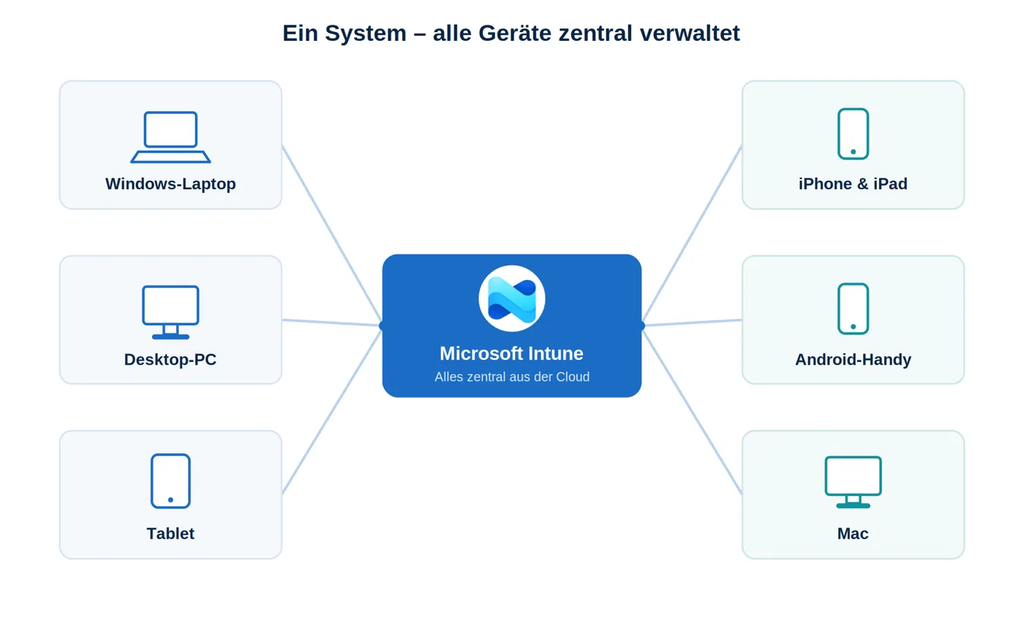
Im Admin Center legen Sie Sicherheitsrichtlinien fest, verteilen Apps, vereinheitlichen Geräteeinstellungen und sehen, welche Geräte Ihre Vorgaben erfüllen. Intune arbeitet eng mit Microsoft Entra ID (der Benutzerverwaltung von Microsoft 365) und Microsoft Defender zusammen. So hängen Benutzerkonten, Geräte und Sicherheitsfunktionen zusammen.
MDM und MAM: Firmengerät oder privates Handy
Fachleute sprechen bei dieser Geräteverwaltung von „Mobile Device Management“ (MDM), also der Verwaltung mobiler Geräte. Intune kann dabei zwei Wege gehen. Beim vollständigen Weg (MDM) wird das ganze Gerät verwaltet, mit allen Einstellungen und Programmen. Das ist ideal für Firmengeräte. Beim schlankeren Weg (Fachbegriff „Mobile Application Management“, MAM) werden nur die Arbeits-Apps und deren Daten geschützt, während das Gerät privat bleibt. Das ist ideal, wenn Mitarbeitende ihr eigenes Handy nutzen. Beide Wege lassen sich kombinieren.
Was bedeutet modernes Endpoint Management (UEM)?
„Endpoint“ ist der Fachbegriff für ein Endgerät. Modernes Endpoint Management heißt: Alle Geräte, ob Laptop, Smartphone oder Tablet, werden zentral verwaltet, abgesichert und aktualisiert. Statt mehrerer Einzellösungen für PCs, Handys und Sicherheit gibt es eine Oberfläche für das gesamte Gerätemanagement. Fachleute nennen das Unified Endpoint Management (UEM), also einheitliche Endgeräteverwaltung.
Microsoft Intune ist die Lösung von Microsoft für dieses Endpoint Management. Früher lief es unter dem Namen Microsoft Endpoint Manager, heute heißt es Microsoft Intune. Die IT sieht an einer Stelle, welche Geräte sicher sind und welche nicht, setzt Richtlinien mit wenigen Klicks und rollt Apps aus. Eine kurze Begriffserklärung finden Sie auch im Lexikon-Eintrag Intune.
Endgeräteverwaltung im Unternehmen: welche Probleme Intune löst
Ein weit verbreiteter Irrtum lautet: „So etwas brauchen nur Konzerne.“ Das Gegenteil ist der Fall. Gerade kleine und mittlere Betriebe kennen diese fünf Probleme:
| Problem | Was Intune dagegen tut |
|---|---|
| Dezentrale, unübersichtliche Verwaltung: Laptops, Smartphones und Tablets werden von Hand oder mit mehreren Einzellösungen verwaltet. Die Einstellungen sind uneinheitlich. | Alle Geräte werden in einem zentralen Admin Center registriert, eingerichtet und überwacht, egal wo sie stehen und welcher Typ sie sind. |
| Fehlende Transparenz bei Sicherheit und Compliance: Unklar ist, welche Geräte die Sicherheitsvorgaben erfüllen und ob Updates installiert sind. | Compliance-Richtlinien zeigen den Zustand jedes Geräts. Zusammen mit Conditional Access erhalten nur konforme Geräte Zugriff auf Firmendaten. |
| Langsames Onboarding: Jedes neue Gerät wird einzeln eingerichtet, jedes ein wenig anders. | Neue Geräte richten sich beim ersten Start mit Apps, Richtlinien und Sicherheitseinstellungen selbst ein (Windows Autopilot). |
| Unkontrollierte Updates: Sicherheitsupdates kommen spät, Funktionsupdates ungetestet, fehlerhafte Updates stören den Betrieb. | Update-Ringe mit Testgruppe verteilen Updates gestaffelt und mit Fristen. |
| Wachstum und neue Standorte: Manuelle Abläufe stoßen schnell an ihre Grenzen. | Neue Geräte, Nutzer und Standorte kommen ohne zusätzliche Server dazu. Die Abläufe bleiben gleich. |
Für kleine Teams ist der Nutzen oft besonders groß: Statt jedes Gerät einzeln von Hand einzurichten und zu pflegen, legen Sie die Regeln einmal fest, und alle Geräte halten sich automatisch daran. Das spart genau die Zeit, die in kleineren Teams ohnehin knapp ist. Und es sorgt für ein Sicherheitsniveau, das früher großen Unternehmen vorbehalten war.
Lizenzen: Ist Intune in Microsoft 365 enthalten?
Intune wird pro Nutzer lizenziert. Weil der Dienst aus der Cloud kommt, gibt es keine Technik anzuschaffen und keinen Serverraum zu betreiben. Sie starten mit so vielen Geräten, wie Sie gerade haben, ob fünf oder fünfhundert. In vielen Unternehmen ist Intune schon im Microsoft-365-Paket enthalten, wird aber noch nicht genutzt.
| Lizenz | Intune enthalten? |
|---|---|
| Microsoft 365 Business Basic und Business Standard | Nein |
| Microsoft 365 Business Premium | Ja, Intune Plan 1 |
| Microsoft 365 E3 und E5 | Ja, Intune Plan 1 |
| Fernhilfe (Remote Help) | In Business Premium nicht enthalten, dort kostenpflichtiges Zusatzprodukt. Laut Microsoft seit Juli 2026 in Microsoft 365 E3 und E5 enthalten. |
Stand: November 2026, laut Microsoft. Microsoft passt die Pakete von Zeit zu Zeit an. Prüfen Sie deshalb vor dem Start, was Ihre Lizenz enthält. Was das Paket außer Intune bietet, lesen Sie im Beitrag Microsoft 365 Business Premium.
Gerät verloren oder gestohlen? Intune schützt aus der Ferne
Der Klassiker: Das Diensthandy bleibt im Taxi liegen, das Notebook verschwindet aus dem Auto. Ohne Schutz ist das ein doppeltes Problem. Das Gerät ist weg, und viel schlimmer, die Firmendaten darauf auch. Mit Intune behalten Sie die Kontrolle, auch wenn das Gerät längst weg ist, und zwar komplett aus der Ferne.
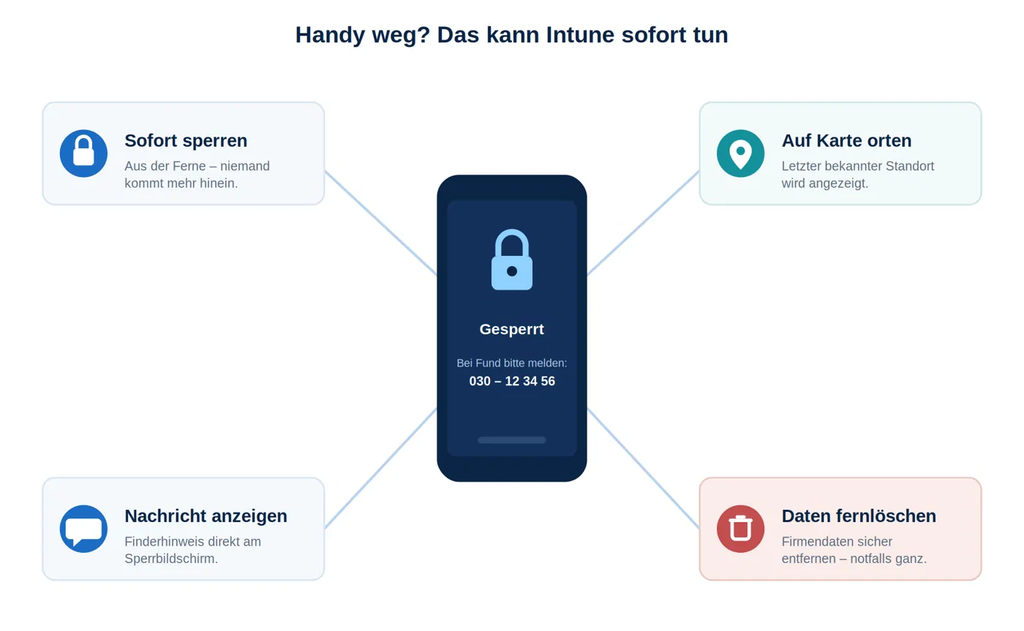
Über das Verwaltungsportal lösen Sie mit wenigen Klicks eine sogenannte Remoteaktion aus. Welche Aktion zur Verfügung steht, hängt vom Gerät ab:
- Sperren: Das Gerät wird sofort gesperrt und ist erst wieder nutzbar, wenn Sie die Sperre aufheben. So kommt niemand mehr an die Inhalte.
- Orten: Intune zeigt den ungefähren Standort des Geräts auf einer Karte an. Ist es offline, sehen Sie den letzten bekannten Standort. Das Orten gibt es nur für Firmengeräte, nicht für private Geräte der Mitarbeitenden.
- Nachricht anzeigen: Im „Modus Verloren“ erscheint auf dem gesperrten Bildschirm eine von Ihnen gewählte Nachricht samt Rückrufnummer. Ein ehrlicher Finder weiß so sofort, wohin. Diesen Modus gibt es für betreute iPhones und iPads, also Geräte, die das Unternehmen selbst verwaltet.
- Daten löschen: Im Ernstfall entfernen Sie die Firmendaten aus der Ferne. Firmengeräte lassen sich komplett auf Werkseinstellungen zurücksetzen (Remote Wipe). Auf privaten Geräten löscht Intune gezielt nur die Firmendaten und lässt private Fotos und Nachrichten unangetastet.
Wichtig für das Vertrauen im Team: Den Standort erfasst Intune laut Microsoft nur in dem Moment, in dem Sie die Orten-Funktion auslösen, nicht vorher und nicht dauerhaft. Es handelt sich also nicht um eine heimliche Überwachung, sondern um ein Notfallwerkzeug. Wie das im Alltag aussieht, zeigt der Beitrag Intune im Handwerk: iPad verloren? Daten aus der Ferne löschen.
Fernhilfe: schnelle Hilfe ohne Vor-Ort-Termin
Nicht jedes Problem ist ein Verlust. Manchmal braucht eine Kollegin einfach Hilfe bei einer hartnäckigen Einstellung. Über eine Remoteunterstützungs-Sitzung kann die IT ein Gerät aus der Ferne ansehen und mit Erlaubnis der nutzenden Person steuern. Statt durchs halbe Land zu fahren oder umständlich am Telefon zu erklären, ist das Problem oft in Minuten gelöst.
Gut zu wissen: Die Fernhilfe von Microsoft (Remote Help) gehört nicht zu Intune Plan 1. In Business Premium ist sie ein kostenpflichtiges Zusatzprodukt, in Microsoft 365 E3 und E5 ist sie laut Microsoft seit Juli 2026 enthalten (Stand: November 2026).
Updates und Update-Ringe: immer aktuell mit Testgruppe
Veraltete Software ist eines der größten Einfallstore für Angreifer. Deshalb müssen Sicherheitsupdates (im Fachjargon „Patches“, also Flicken für bekannte Lücken) zuverlässig auf allen Geräten landen. Von Hand auf jedem einzelnen Rechner ist das kaum zu schaffen. Intune übernimmt das zentral.
Das Herzstück sind sogenannte Update-Ringe. Damit teilen Sie Ihre Geräte in Gruppen ein und verteilen Updates gestaffelt:
- Eine kleine Testgruppe erhält ein Update zuerst.
- Läuft dort alles rund, folgt nach und nach der Rest. So legt ein fehlerhaftes Update nicht alle Geräte gleichzeitig lahm.
- Fristen legen fest, bis wann ein Update spätestens installiert sein muss.
- Sie steuern, wann neu gestartet wird. Niemand wird mitten in der Präsentation von einem Neustart überrascht.
So bleiben alle Geräte aktuell und geschützt, ohne dass jemand daran denken muss.
Apps zentral verteilen und mit App-Schutz absichern (BYOD)
Neue Kollegin, neuer Laptop, und schon fehlen Outlook, Teams und das Branchenprogramm. Mit Intune verteilen Sie Programme (Apps) zentral an die richtigen Personen und Abteilungen, fast wie aus einem digitalen Automaten. Ob Apps aus dem App Store und Google Play, die Office-Programme oder eine eigens für Ihr Unternehmen entwickelte Software: Installation und Updates laufen automatisch im Hintergrund. Alle bekommen die gleiche, aktuelle und geprüfte Version. Und die IT sieht jederzeit, welche Apps in welcher Version auf welchem Gerät installiert sind.
Mindestens so wichtig ist der Schutz, besonders wenn Mitarbeitende private Geräte nutzen (Bring Your Own Device, kurz BYOD). Mit App-Schutzrichtlinien legen Sie fest, was mit Firmendaten in einer App passieren darf, ohne das ganze Gerät zu verwalten. Zum Beispiel:
- Inhalte aus der Firmen-App lassen sich nicht in eine private Messaging-App kopieren.
- Zum Öffnen der Firmen-App ist ein Code (PIN) nötig.
- Firmendaten in der App werden verschlüsselt.
- Firmendaten lassen sich aus der Ferne entfernen, ohne private Inhalte zu löschen.
Verlässt jemand das Unternehmen oder geht ein privates Gerät verloren, entfernen Sie gezielt nur die Firmendaten und Zugriffe, ohne das Gerät zurückzusetzen. Die Firma bleibt geschützt, die Privatsphäre der Mitarbeitenden auch. Mehr zu Handys und Tablets lesen Sie unter Mobile Geräte absichern.
Windows Autopilot: neue Geräte startklar ab Werk
Bisher hieß ein neues Notebook oft: auspacken, aufwändig aufsetzen, Programme installieren, Einstellungen vornehmen. Das sind Stunden Arbeit für die IT, bevor das Gerät überhaupt genutzt werden kann. Windows Autopilot dreht das um. Händler oder Hersteller melden das Gerät vorab für Ihr Unternehmen bei Autopilot an. Dann geht es direkt an die Mitarbeiterin. Sie packt es aus, verbindet sich mit dem WLAN und meldet sich mit ihrem Firmenkonto an. Den Rest erledigt Intune automatisch im Hintergrund. Fachleute nennen das Zero Touch Provisioning:
- Geräteeinstellungen und Sicherheitsrichtlinien werden angewendet.
- Unternehmensanwendungen und die Microsoft 365 Apps werden installiert.
- Sicherheitsfunktionen wie Microsoft Defender werden aktiviert.
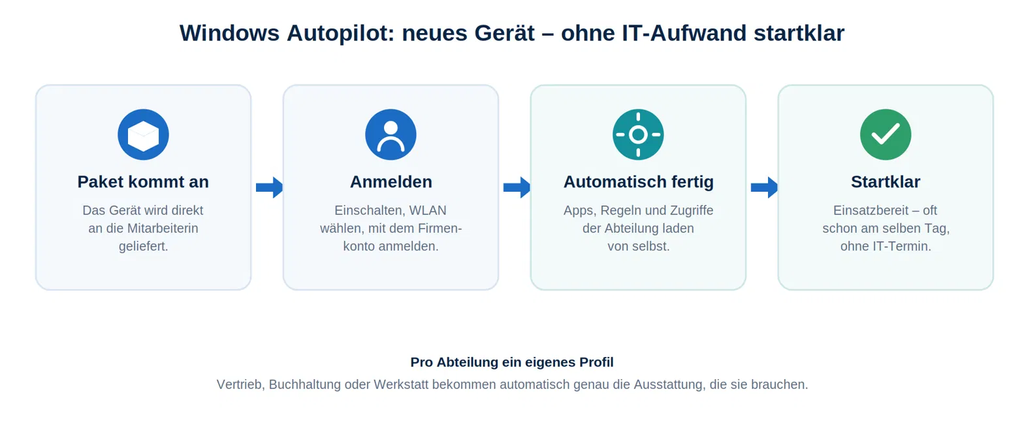
Der Clou: Über Gruppen weisen Sie jeder Abteilung eigene Programme und Einstellungen zu. Der Vertrieb bekommt automatisch andere Programme und Rechte als die Buchhaltung oder die Werkstatt. Das Gerät rüstet sich beim ersten Start passend aus. Neue Geräte sind so oft schon am selben Tag einsatzbereit, ohne IT-Termin vor Ort.
Compliance und Conditional Access: Zero Trust für Endgeräte
Zero Trust heißt: Keinem Zugriff wird blind vertraut, jeder wird geprüft. Egal, ob er aus dem Büro, dem Homeoffice oder von unterwegs kommt. Intune liefert dafür die Angaben zum Gerät. Mit Compliance-Richtlinien legen Sie fest, was ein Gerät erfüllen muss, zum Beispiel:
- aktueller Stand der Sicherheitsupdates
- eingeschaltete Verschlüsselung, etwa BitLocker unter Windows oder FileVault auf dem Mac
- kein manipuliertes Gerät (Jailbreak oder Root)
- aktive Firewall und festgelegte Systemeinstellungen
Intune bewertet den Zustand laufend und meldet ihn an Microsoft Entra ID. Conditional Access (bedingter Zugriff) entscheidet dann: Erfüllt das Gerät die Vorgaben, gibt es Zugriff auf Microsoft 365 und andere Anwendungen. Sonst wird der Zugriff blockiert, bis das Gerät wieder in Ordnung ist. Meldet sich also eine Mitarbeiterin aus dem Homeoffice an, prüft Intune im Hintergrund Updates, Firewall und Verschlüsselung, bevor sie an die Daten kommt. Das schützt selbst dann, wenn ein Passwort in falsche Hände geraten ist. Zusammen mit der Mehrfaktor-Authentifizierung (MFA) entsteht so ein deutlich besserer Schutz.
Für die Endpoint Security im Unternehmen arbeitet Intune mit Microsoft Defender for Endpoint zusammen. So erkennt Ihr Unternehmen Angriffe direkt auf dem Gerät und sieht den Sicherheitsstatus jedes Endgeräts. Berichte zu Gerätebestand, Sicherheitsstatus und Compliance erleichtern Audits und interne Prüfungen. Mehr dazu lesen Sie im Beitrag Zero Trust in Microsoft 365 und auf unserer Seite zu Security und Compliance.
Datenschutz: DSGVO und EU-Datengrenze
Microsoft Intune unterstützt Unternehmen bei der Einhaltung der DSGVO. Der Dienst gehört zum Compliance-Rahmen von Microsoft und erfüllt anerkannte Standards wie ISO 27001 und SOC 2 Typ 2.
Für Kunden in der Europäischen Union gilt die EU-Datengrenze von Microsoft. Microsoft verpflichtet sich, Kundendaten und personenbezogene Daten der unterstützten Clouddienste innerhalb der EU zu speichern und zu verarbeiten, mit dokumentierten Ausnahmen. Laut Microsoft werden personenbezogene Daten aus Intune nicht für Werbung, Profilbildung oder Marketing verwendet.
Für die Mitarbeitenden gilt: Auf privaten Geräten verwaltet Intune nur die Firmendaten, und den Standort erfasst es nur, wenn die Orten-Aktion ausgelöst wird.
Aus der Praxis: Metallbaubetrieb und Microsoft-Referenzen
Metallbaubetrieb mit rund 20 Mitarbeitenden
Ein mittelständischer Metallbaubetrieb mit rund 20 Mitarbeitenden hatte keine zentrale Geräteverwaltung und Schwächen bei IT-Sicherheit, Zugriffskontrollen und Struktur. Mit Microsoft 365 Business Premium, Microsoft Intune, Conditional Access und klaren Sicherheitsrichtlinien entstand eine zentrale IT in der Cloud. Einheitlich verwaltete Geräte, festgelegte Zugriffsrechte und klare Abläufe machten die Zusammenarbeit strukturierter und sicherer. Mehr dazu in der Fallstudie IT-Modernisierung bei der Metall Aigeldinger GmbH.
Was Microsoft-Kunden berichten
- Georgia Banking Company: Laut einer Microsoft-Kundenreferenz wurde dort ein Phishing-Angriff abgewehrt, obwohl die Angreifer gültige Anmeldedaten hatten. Der Zugriff scheiterte, weil nur registrierte und konforme Geräte auf Unternehmensdaten zugreifen durften.
- Amedisys: Laut einer Microsoft-Kundenreferenz richten Mitarbeitende ihre Geräte über das Intune-Unternehmensportal (Company Portal) in 20 bis 30 Minuten selbst neu ein. Vorher lief das telefonisch über den IT-Support und dauerte deutlich länger.
So starten viele Unternehmen
Ein bewährter Weg: Zuerst die Windows-Geräte in Intune aufnehmen, danach iPhones, iPads und Android-Geräte. So lernt das Team die Abläufe an einer Geräteart kennen, bevor die nächste dazukommt.
Häufige Fragen (FAQ)
Kann mein Arbeitgeber mit Intune meine privaten Fotos sehen oder löschen?
Nein. Bei privaten Geräten verwaltet und löscht Intune ausschließlich die Firmendaten in den Arbeits-Apps. Private Fotos, Nachrichten und Apps bleiben unsichtbar und unangetastet. Den Standort erfasst Intune nur bei Firmengeräten und nur im Moment einer ausgelösten Orten-Aktion, nicht dauerhaft.
Lohnt sich Microsoft Intune auch für kleine Unternehmen?
Ja. Weil Intune komplett aus der Cloud kommt, brauchen Sie keine eigene Technik und keinen Serverraum. Sie zahlen pro Nutzer und starten mit so vielen Geräten, wie Sie haben. Mit Microsoft 365 Business Premium ist Intune bereits enthalten. Gerade kleine Teams sparen durch die zentrale Verwaltung viel Zeit.
Welche Geräte kann ich mit Intune verwalten?
Intune ist plattformübergreifend und unterstützt Windows, macOS, iOS/iPadOS und Android. Sie verwalten Laptops, Desktop-PCs, Tablets und Smartphones, Firmengeräte wie private Geräte, aus derselben Oberfläche. Einzelne Funktionen wie Orten oder der Modus Verloren gibt es nicht auf jeder Plattform.
Was ist der Unterschied zwischen Endpoint Management und Microsoft Intune?
Endpoint Management ist der Oberbegriff für die zentrale Verwaltung aller Endgeräte. Microsoft Intune ist das Produkt, mit dem Microsoft das umsetzt: Geräteverwaltung (MDM), App-Schutz (MAM), Updates und Compliance in einer Oberfläche.
Fazit
Microsoft Intune macht aus vielen einzelnen Geräten ein geordnetes Ganzes. Sie verwalten Laptops, Tablets und Smartphones zentral aus der Cloud, schützen sie bei Verlust aus der Ferne und halten Updates und Programme automatisch aktuell. Mit Windows Autopilot sind neue Geräte fast von selbst startklar, mit Compliance-Richtlinien und Conditional Access kommen nur sichere Geräte an Ihre Daten. Wer Microsoft 365 Business Premium hat, hat Intune schon im Paket. Das Ergebnis: weniger Aufwand für die IT, mehr Sicherheit für Ihre Daten und ein reibungsloser Arbeitsalltag.
CodeKlar richtet Intune und Autopilot für Sie ein, von der Bestandsaufnahme bis zur laufenden Betreuung.
Fragen zu diesem Thema? Jan Göbel antwortet persönlich, meist innerhalb eines Werktags.
Erstgespräch anfragen