Das Wichtigste in Kürze
- Das AI-in-One Dashboard ist eine kostenlose Power-BI-Vorlage von Microsoft, die die Nutzung von Microsoft 365 Copilot, Copilot Chat und KI-Agenten an einem Ort sichtbar macht.
- Sie sehen auf einen Blick, wer KI aktiv nutzt, in welchen Apps, welche Agenten gefragt sind und wie sich Nutzer mit und ohne Copilot-Lizenz unterscheiden.
- Die Daten stammen aus Ihrem eigenen Microsoft-365-Mandanten: Purview-Audit-Protokoll, Microsoft Entra ID mit Lizenzinfos und optional Agent 365.
- Ein kostenloses Microsoft-Skript namens PAX bereitet die Daten vorab auf – dadurch lädt das Dashboard laut Microsoft typischerweise rund 80 % schneller.
- Es gibt passende Varianten für jede Unternehmensgröße: vom einfachen Start am PC bis zur automatischen Aktualisierung über SharePoint oder Microsoft Fabric.Wichtig: Datenschutz und Mitbestimmung früh klären – und das Dashboard als Ergänzung zu den offiziellen Microsoft-Berichten verstehen, nicht als Ersatz.
KI eingeführt – aber wird sie auch genutzt?
Viele Unternehmen haben in den letzten Monaten Microsoft 365 Copilot eingeführt, Copilot Chat freigeschaltet oder erste KI-Agenten gebaut. Spätestens bei der nächsten Lizenzverlängerung kommt dann die Frage aus der Geschäftsführung: „Lohnt sich das eigentlich?“ Wer die Copilot-Nutzung messen will, stößt schnell auf ein Problem: Die nötigen Informationen liegen verstreut an mehreren Stellen in Microsoft 365 und sind für Nicht-Techniker kaum lesbar.
Genau dafür hat Microsoft das AI-in-One Dashboard veröffentlicht. In diesem Beitrag erklären wir ohne Fachchinesisch, was das Dashboard ist, was Sie damit herausfinden, welche Voraussetzungen nötig sind und welche Variante zu Ihrer Unternehmensgröße passt – vom Fünf-Personen-Büro bis zum Konzern.
Was ist das AI-in-One Dashboard?
Das AI-in-One Dashboard ist eine fertige Vorlage für Power BI – das ist Microsofts Werkzeug, um Zahlen als übersichtliche Diagramme und Berichte darzustellen. Man kann es sich wie ein Cockpit im Auto vorstellen: Statt unter die Motorhaube zu schauen, sehen Sie auf einen Blick die wichtigsten Anzeigen.
Microsoft beschreibt das Ziel so: ein einziges Dashboard für alle Signale rund um die Nutzung von Microsoft Copilot und KI-Agenten. Die Vorlage wird von Microsoft auf GitHub (einer öffentlichen Plattform für Software-Projekte) kostenlos und quelloffen unter der MIT-Lizenz bereitgestellt. Sie bezahlen also nichts für das Dashboard selbst – Sie brauchen lediglich Ihre eigenen Daten aus Microsoft 365.
Das Dashboard bündelt drei Bereiche, die sonst getrennt betrachtet werden müssten:
- Microsoft 365 Copilot: die lizenzierte KI in Word, Excel, Outlook, Teams und Co.
- Copilot Chat ohne Zusatzlizenz: der KI-Chat, den viele Mitarbeitende bereits mit ihrem normalen Microsoft-365-Konto nutzen können.
- KI-Agenten: also kleine digitale Assistenten, die bestimmte Aufgaben übernehmen – etwa ein Agent, der Fragen zu internen Richtlinien beantwortet.
Wenn Sie noch am Anfang stehen und erst verstehen möchten, was Copilot im Alltag leisten kann, finden Sie auf unserer Seite zu Microsoft 365 Copilot einen guten Einstieg.
Kostenfreie Erstberatung!Was Sie mit dem Dashboard herausfinden
Der eigentliche Wert liegt nicht in schönen Diagrammen, sondern in den Antworten auf ganz konkrete Managementfragen. Laut Microsoft liefert das Dashboard unter anderem diese Einblicke:
- Wer nutzt KI wirklich aktiv? Aktive Nutzer und Anzahl der Interaktionen pro Woche oder Monat – inklusive Entwicklung über die Zeit.
- Wo wird KI genutzt? Eine Aufschlüsselung nach Anwendungen wie Teams, Word, Outlook oder dem Copilot-Chat.
- Welche Agenten kommen an? Welche Agenten genutzt werden, von wie vielen Personen und in welchen Anwendungen.
- Mit oder ohne Lizenz? Ein Vergleich zwischen Mitarbeitenden mit Copilot-Lizenz und solchen, die nur den kostenlosen Copilot Chat verwenden.
- Welche Abteilungen sind vorn? Auswertungen nach Abteilung, Rolle oder anderen Merkmalen aus Ihrem Unternehmensverzeichnis.
Daraus ergeben sich sehr praktische Entscheidungen: Lizenzen, die seit Wochen ungenutzt sind, können neu vergeben werden. Abteilungen mit wenig Nutzung bekommen gezielte Schulungen. Und besonders aktive Mitarbeitende ohne Lizenz sind oft die besten Kandidaten für eine Copilot-Lizenz – ein Ansatz, den Microsoft auch in seinen eigenen Berichten empfiehlt. Gleichzeitig lassen sich interne KI-Vorreiter identifizieren, die als „Champions“ ihr Wissen an Kolleginnen und Kollegen weitergeben.
So funktioniert es: drei Datenquellen, ein Cockpit
Damit das Dashboard etwas anzeigen kann, braucht es Daten aus Ihrem eigenen Microsoft-365-Mandanten (so nennt man die abgeschlossene Microsoft-Umgebung Ihres Unternehmens). Es sind drei Quellen:
- Microsoft Purview Audit-Protokoll – „Was wurde gemacht?“ Purview ist Microsofts Lösung für Sicherheit und Compliance. Das Audit-Protokoll funktioniert wie ein Fahrtenbuch: Es hält fest, wann jemand mit Copilot oder einem KI-Dienst gearbeitet hat und in welcher Anwendung. Laut Microsoft Learn werden diese Einträge automatisch erzeugt, sobald die Überwachung in Ihrer Organisation aktiv ist.
- Microsoft Entra ID und Microsoft 365 Admin Center – „Wer ist es?“ Entra ID ist das zentrale Benutzerverzeichnis. Von dort kommen Abteilung und Jobtitel, aus dem Admin Center die Information, wer eine Copilot-Lizenz hat.
- Agent 365 (optional, aber empfohlen) – „Welche Agenten gibt es?“ Eine Übersicht aller in Ihrem Unternehmen registrierten KI-Agenten mit Name, Status und Version.
Zwischen den Rohdaten und dem Dashboard steht ein Helfer: PAX, kurz für „Portable Audit eXporter“. Das ist ein kostenloses PowerShell-Skript von Microsoft, also ein kleines Programm, das Ihre IT-Abteilung startet. PAX sammelt die Daten, verknüpft „was“ mit „wer“ und bereitet alles so auf, dass Power BI es direkt anzeigen kann.
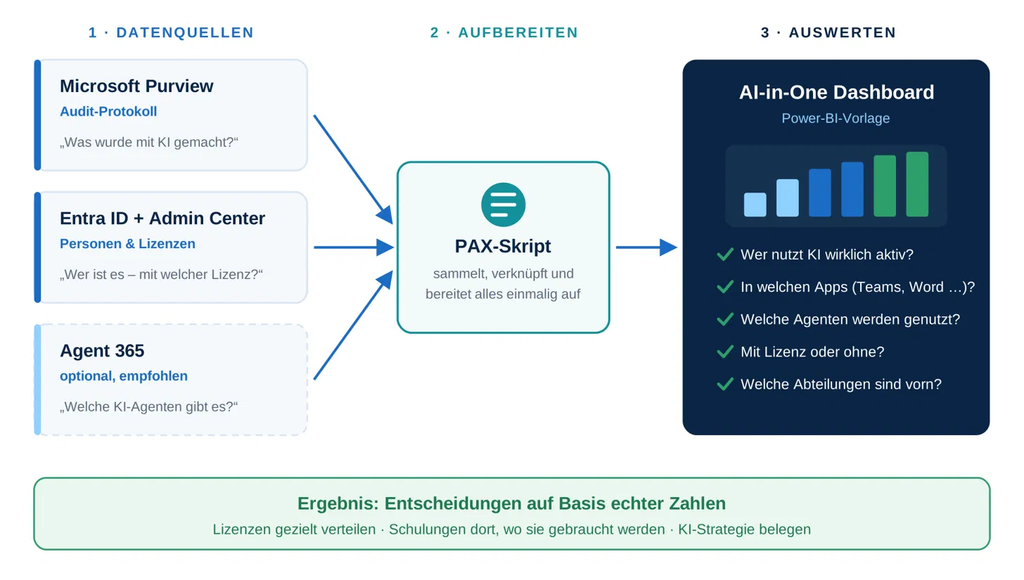
Abbildung 1: Drei Datenquellen, ein Aufbereitungsschritt, ein Dashboard – so entsteht der Überblick über die KI-Nutzung.
Warum dieser Zwischenschritt? In früheren Versionen musste Power BI riesige Rohdateien selbst zerlegen – bei größeren Unternehmen dauerte das laut Microsoft teils über eine Stunde oder brach ganz ab. Heute erledigt PAX diese Arbeit einmalig vorab. Das Ergebnis: Das Dashboard lädt laut Microsoft typischerweise rund 80 % schneller und lässt sich zuverlässig automatisch aktualisieren.
Kostenfreie Erstberatung!Für jede Unternehmensgröße die passende Variante
Ein großer Vorteil: Das AI-in-One Dashboard ist nicht nur etwas für Konzerne. Microsoft stellt mehrere Ausgaben bereit, die sich nur darin unterscheiden, wo die Daten liegen und ob sich der Bericht von selbst aktualisiert. Inhalte, Seiten und Kennzahlen sind identisch.
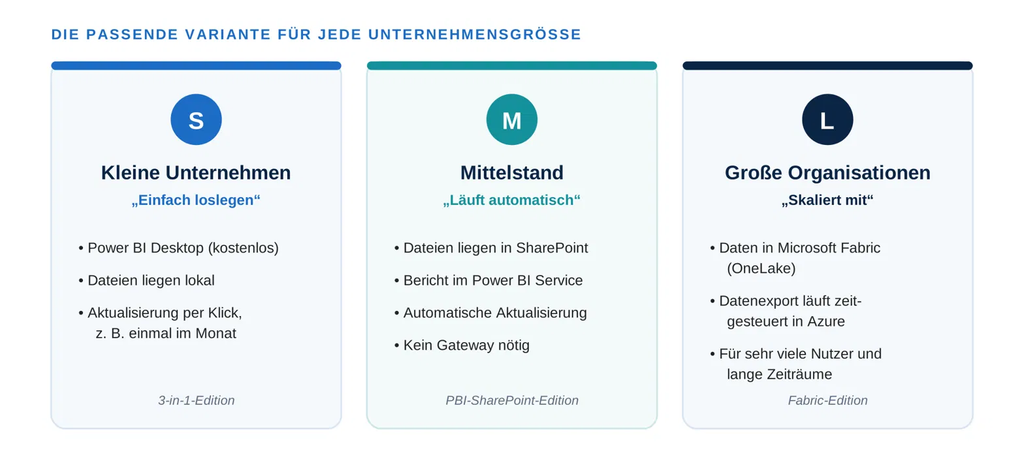
Abbildung 2: Drei Wege zum gleichen Dashboard – passend zur Größe und zum Automatisierungsbedarf Ihres Unternehmens.
Kleine Unternehmen: einfach am PC loslegen
Für kleinere Teams reicht die sogenannte 3-in-1-Edition. Die Dateien liegen auf einem Rechner, das kostenlose Power BI Desktop öffnet die Vorlage, und die Zahlen werden bei Bedarf per Klick aktualisiert – zum Beispiel einmal im Monat vor der Teamrunde. Ideal, um ohne großen Aufwand einen ersten Eindruck zu bekommen.
Mittelstand: automatisch über SharePoint
Für die meisten mittelständischen Unternehmen ist die PBI-SharePoint-Edition die beste Wahl. Die Dateien liegen in einem SharePoint-Ordner, der Bericht wird im Power BI Service (der Online-Version von Power BI) veröffentlicht und aktualisiert sich nach Zeitplan von selbst. Ein sogenanntes Gateway – also eine Brücke zwischen lokalen Dateien und der Cloud – ist dabei nicht nötig. Mit einer Power-BI-Pro-Lizenz sind laut Microsoft bis zu acht geplante Aktualisierungen pro Tag möglich, mit Premium bis zu 48.
Große Organisationen: skalierbar mit Microsoft Fabric
Bei sehr vielen Mitarbeitenden und langen Zeiträumen empfiehlt Microsoft, die Daten in Microsoft Fabric (genauer: dem Datenspeicher OneLake) abzulegen. PAX läuft dann zeitgesteuert in Azure, schreibt die Dateien direkt dorthin, und das Dashboard aktualisiert sich anschließend automatisch – ganz ohne Laptop oder manuelles Kopieren.
Voraussetzungen: Das sollten Sie vorab klären
Der Einstieg ist überschaubar, aber ein paar Punkte sollten stimmen, bevor es losgeht:
- Audit-Protokollierung aktiv: Alle Zahlen stammen aus dem Purview-Audit-Protokoll. In den meisten Umgebungen ist es eingeschaltet, laut Microsoft aber nicht immer. Wichtig: Nach dem Einschalten werden keine alten Daten nachgeliefert – erfasst wird erst ab diesem Moment.
- Passende Berechtigungen: Ihr Administrator braucht zum Beispiel die Rolle „Audit Reader“ für Purview, „User Administrator“ oder „Global Reader“ für die Benutzerdaten und – für Agent 365 – „AI Administrator“ oder „Global Reader“.
- Aufbewahrungsdauer kennen: Mit Audit (Standard) bewahrt Microsoft die Protokolle 180 Tage auf. Wer längere Zeiträume vergleichen möchte, braucht Audit (Premium) mit eigenen Aufbewahrungsrichtlinien oder exportiert die Daten regelmäßig.
- Power BI: Power BI Desktop ist kostenlos. Zum Teilen im Unternehmen und für automatische Aktualisierungen benötigen Sie in der Regel Power-BI-Lizenzen wie Pro oder Premium.
Die eigentliche Einrichtung erfolgt dann in vier Schritten: PAX mit der Option „-Rollup“ ausführen, die passende Vorlage in Power BI Desktop öffnen, die Speicherorte der erzeugten Dateien eintragen und auf „Laden“ klicken. Microsoft stellt dafür Videoanleitungen, eine Interpretationshilfe und sogar eine fertige E-Mail-Vorlage für Ihren Administrator bereit.
Kostenfreie Erstberatung!Ehrlich betrachtet: Grenzen und Datenschutz
So nützlich das Dashboard ist – ein paar Punkte sollten Sie kennen, um es richtig einzuordnen.
Eine Ergänzung, kein Ersatz
Microsoft bezeichnet die Vorlage selbst als experimentell. Das Audit-Protokoll ist in erster Linie für Sicherheit und Compliance gedacht. Für die verbindlichsten Nutzungszahlen verweist Microsoft auf die Copilot-Berichte im Microsoft 365 Admin Center und auf das Copilot Dashboard in Viva Insights. Unser Rat: Nutzen Sie das AI-in-One Dashboard für den tiefen, flexiblen Blick – und die offiziellen Berichte als Referenz. Außerdem ist die Vorlage derzeit nur auf Englisch verfügbar.
Datenschutz und Mitbestimmung früh einbinden
Das Dashboard zeigt, welche Personen wie oft mit KI arbeiten. Damit handelt es sich um personenbezogene Daten. Microsoft weist ausdrücklich darauf hin, dass das Unternehmen selbst für die Einhaltung aller Gesetze, insbesondere zum Datenschutz, verantwortlich ist. In Deutschland heißt das in der Praxis: Datenschutzbeauftragte und – falls vorhanden – den Betriebsrat frühzeitig einbinden, denn Systeme, die sich zur Leistungs- oder Verhaltenskontrolle eignen, sind mitbestimmungspflichtig.
Bewährt hat sich, den Zweck klar festzulegen (Einführung verbessern statt Einzelpersonen bewerten), Auswertungen möglichst auf Abteilungsebene zu betrachten und den Zugriff auf den Bericht zu beschränken. Power BI bietet dafür die sogenannte Sicherheit auf Zeilenebene (Row-Level Security): Jede Führungskraft sieht nur die Daten, die sie sehen darf. Hinweis: Dieser Beitrag ersetzt keine Rechtsberatung.
So gehen Sie am besten vor
Aus unserer Projekterfahrung empfiehlt sich ein schrittweiser Start statt eines Großprojekts:
- 1. Ziel festlegen: Welche Fragen soll das Dashboard beantworten – Lizenzen, Schulungsbedarf oder Agenten-Nutzung?
- 2. Rahmen klären: Audit-Protokoll prüfen, Rollen vergeben, Datenschutz und Betriebsrat einbeziehen.
- 3. Klein starten: Erst einmalig in Power BI Desktop auswerten und die Ergebnisse gemeinsam besprechen.
- 4. Automatisieren: Wenn der Nutzen klar ist, auf SharePoint oder Fabric umstellen und die Aktualisierung einplanen.
- 5. Handeln: Lizenzen umverteilen, Schulungen planen, erfolgreiche Anwendungsfälle im Unternehmen teilen.
Sie sind sich unsicher, ob Ihre Umgebung schon bereit ist? Unser KI Readiness Check zeigt Ihnen, wo Sie stehen. Und wer die Auswertung nicht selbst betreiben möchte, kann sie im Rahmen unserer Managed KI Services dauerhaft an uns übergeben.
Kostenfreie Erstberatung!Häufige Fragen (FAQ)
Was kostet das AI-in-One Dashboard?
Die Vorlage selbst und das Hilfsskript PAX sind kostenlos und quelloffen. Kosten können für Power-BI-Lizenzen zum Teilen und automatischen Aktualisieren entstehen sowie – falls gewünscht – für eine längere Aufbewahrung der Audit-Protokolle mit Audit (Premium).
Brauche ich Copilot-Lizenzen, um das Dashboard zu nutzen?
Nein. Das Dashboard zeigt auch die Nutzung von Copilot Chat ohne Zusatzlizenz und von KI-Agenten. Gerade der Vergleich zwischen Mitarbeitenden mit und ohne Lizenz hilft bei der Entscheidung, wo sich eine Copilot-Lizenz lohnt.
Wie weit reichen die Daten zurück?
Das hängt von Ihrer Purview-Lizenz ab: Mit Audit (Standard) sind es 180 Tage. Mit Audit (Premium) lassen sich längere Aufbewahrungsrichtlinien einrichten. Daten aus der Zeit vor dem Einschalten der Protokollierung gibt es grundsätzlich nicht.
Ersetzt das Dashboard die Copilot-Berichte im Admin Center?
Nein. Microsoft empfiehlt für die verlässlichsten Nutzungszahlen weiterhin das Microsoft 365 Admin Center und Viva Insights. Das AI-in-One Dashboard ergänzt diese Berichte um eine flexible, zusammengeführte Sicht.
Fazit
Wer die Copilot-Nutzung messen möchte, bekommt mit dem AI-in-One Dashboard ein kostenloses, offizielles Werkzeug von Microsoft, das Copilot, Copilot Chat und KI-Agenten in einem Cockpit vereint. Kleine Unternehmen starten in wenigen Schritten am PC, der Mittelstand automatisiert über SharePoint und große Organisationen skalieren mit Microsoft Fabric. Entscheidend für den Erfolg sind eine aktive Audit-Protokollierung, saubere Berechtigungen und ein transparenter Umgang mit Datenschutz und Mitbestimmung.
Das Ergebnis lohnt sich: Statt nach Bauchgefühl entscheiden Sie auf Basis echter Daten, wohin Lizenzen, Schulungen und Budget fließen – und können den Nutzen Ihrer KI-Investition nachvollziehbar belegen.
Kostenfreie Erstberatung!Sie möchten das AI-in-One Dashboard in Ihrem Unternehmen einrichten oder Ihre Copilot-Einführung auf ein solides Fundament stellen? Erfahren Sie mehr über unsere KI-Lösungen für Unternehmen oder vereinbaren Sie ein unverbindliches Erstgespräch mit CodeKlar.