Das Wichtigste in Kürze
- Copilot sieht genau das, was der jeweilige Mitarbeiter sehen darf – nicht mehr, aber auch nicht weniger.
- Zu weit freigegebene Dateien („Oversharing“) waren bisher gut versteckt. Copilot findet sie in Sekunden.
- Die häufigsten Ursachen: „Jeder“-Links, öffentliche Teams, alte Projektseiten und unübersichtliche Sonderrechte.
- Mit einem klaren Fahrplan in fünf Schritten bekommen Sie das Thema pragmatisch in den Griff.
- Wer Microsoft 365 Copilot lizenziert, erhält SharePoint Advanced Management mit passenden Prüfwerkzeugen bereits dazu.
Wenn Copilot plötzlich Gehälter verrät
Stellen Sie sich vor, ein Auszubildender fragt Microsoft 365 Copilot ganz harmlos: „Was verdienen eigentlich die Kollegen im Vertrieb?“ Und Copilot antwortet – mit echten Zahlen aus einer Excel-Datei, die vor drei Jahren jemand „mal schnell“ für alle freigegeben hat. Klingt übertrieben? Leider nicht. Genau solche Fälle erleben wir bei Copilot-Projekten regelmäßig.
Die gute Nachricht: Das Problem liegt nicht bei Copilot, sondern bei den SharePoint-Berechtigungen – und die lassen sich aufräumen. In diesem Beitrag erklären wir verständlich, warum das vor jeder Copilot-Einführung Pflicht ist, wo die typischen Stolperfallen liegen und wie Sie in fünf Schritten Ordnung schaffen. Egal, ob Ihr Unternehmen 10 oder 1.000 Mitarbeiter hat.
Warum Copilot Ihre Berechtigungen auf die Probe stellt
Copilot vergibt keine neuen Rechte – er macht alte sichtbar
Microsoft 365 Copilot arbeitet immer im Namen des angemeldeten Nutzers. Fragt eine Mitarbeiterin nach den letzten Projektzahlen, durchsucht Copilot SharePoint, OneDrive, Teams und Outlook – aber nur die Inhalte, auf die sie ohnehin Zugriff hat. Copilot umgeht also keine Sicherheit und erfindet keine neuen Berechtigungen.
Das Problem ist ein anderes: Bisher hat „Sicherheit durch Unauffälligkeit“ gut funktioniert. Eine falsch freigegebene Datei tief in einem alten Projektordner hat schlicht niemand gefunden. Wer sucht schon gezielt nach dem Protokoll der Geschäftsführung von 2023? Copilot dagegen sucht in Sekunden alles durch, was erreichbar ist, und fasst es verständlich zusammen. Aus einem versteckten Risiko wird so ein sichtbares.
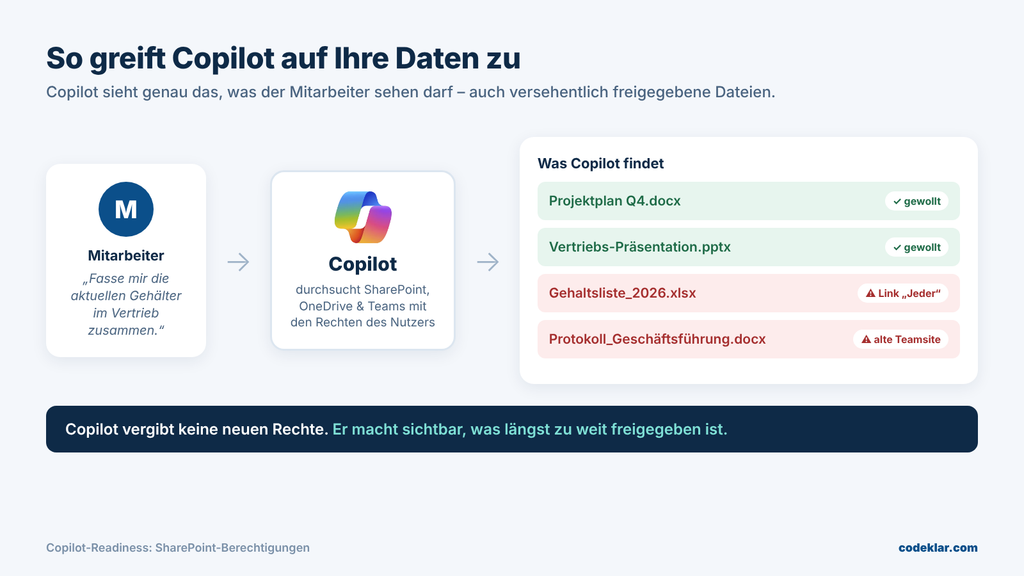
Grafik 1: Copilot findet gewollte Inhalte – aber auch alles, was versehentlich zu weit freigegeben wurde.
Fachleute nennen das Oversharing: Inhalte sind für mehr Personen zugänglich, als eigentlich sollten. Und genau das ist die häufigste Bremse, wenn Unternehmen Copilot einführen wollen.
Kostenfreie Erstberatung!Die 6 häufigsten Berechtigungsfallen in SharePoint
Oversharing entsteht selten aus böser Absicht. Meistens sind es kleine Abkürzungen im Arbeitsalltag, die sich über die Jahre summieren. Diese sechs Fallen begegnen uns in fast jedem Unternehmen:
- „Jeder“-Links: Freigabelinks, die ohne Anmeldung funktionieren. Praktisch für den schnellen Versand an einen Kunden – aber oft ohne Ablaufdatum und längst vergessen.
- „Jeder außer externen Benutzern“: Diese Gruppe umfasst wirklich alle Mitarbeiter. Ein einziger Klick in den Website-Einstellungen, und das ganze Unternehmen hat Zugriff.
- Unterbrochene Vererbung: Einzelne Ordner oder Dateien bekommen Sonderrechte. Nach ein paar Jahren weiß niemand mehr, wer worauf zugreifen kann.
- Verwaiste Teams und Websites: Abgeschlossene Projekte, ausgeschiedene Besitzer – aber alle Daten sind noch da und erreichbar.
- Öffentliche Teams: Wird ein Team als „öffentlich“ angelegt, können alle Mitarbeiter beitreten und die Dateien sehen. Häufig ist das nur die Standardeinstellung, nicht bewusst gewählt.
- Ehemalige und Gäste: Externe Partner oder frühere Projektmitglieder haben noch Rechte, die keiner entzogen hat.
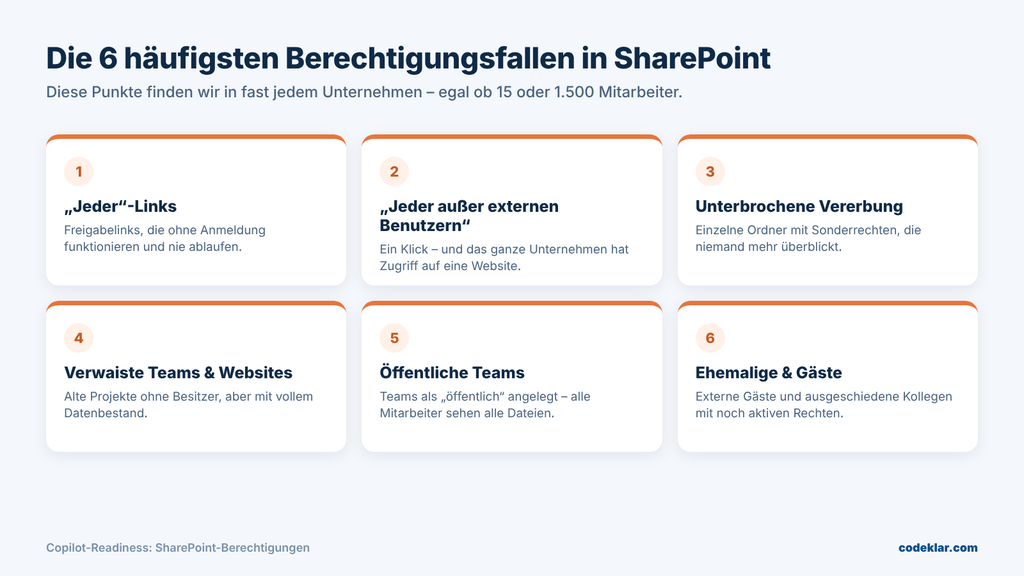
Grafik 2: Die sechs typischen Ursachen für Oversharing in Microsoft 365.
Egal ob 10 oder 1.000 Mitarbeiter: Das Thema betrifft jeden
Viele kleinere Unternehmen denken: „Bei uns ist das überschaubar.“ Doch gerade dort wird oft pragmatisch gearbeitet – ein Team für alles, Freigaben per Link, wenig feste Regeln. Das Risiko ist dann nicht kleiner, sondern nur weniger dokumentiert.
In größeren Organisationen ist es eher die schiere Masse: Hunderte Teams, tausende Websites, unzählige Freigaben. Hier lässt sich nicht alles von Hand prüfen. Hier braucht es Berichte, Prioritäten und klare Zuständigkeiten. Der Weg ist in beiden Fällen derselbe – nur der Umfang unterscheidet sich.
Kostenfreie Erstberatung!In 5 Schritten zu sauberen SharePoint-Berechtigungen
Wichtig vorab: Sie müssen nicht jahrelange Altlasten perfekt bereinigen, bevor Sie mit Copilot starten. Ziel ist, die kritischen Daten zuerst abzusichern und dann Schritt für Schritt besser zu werden.
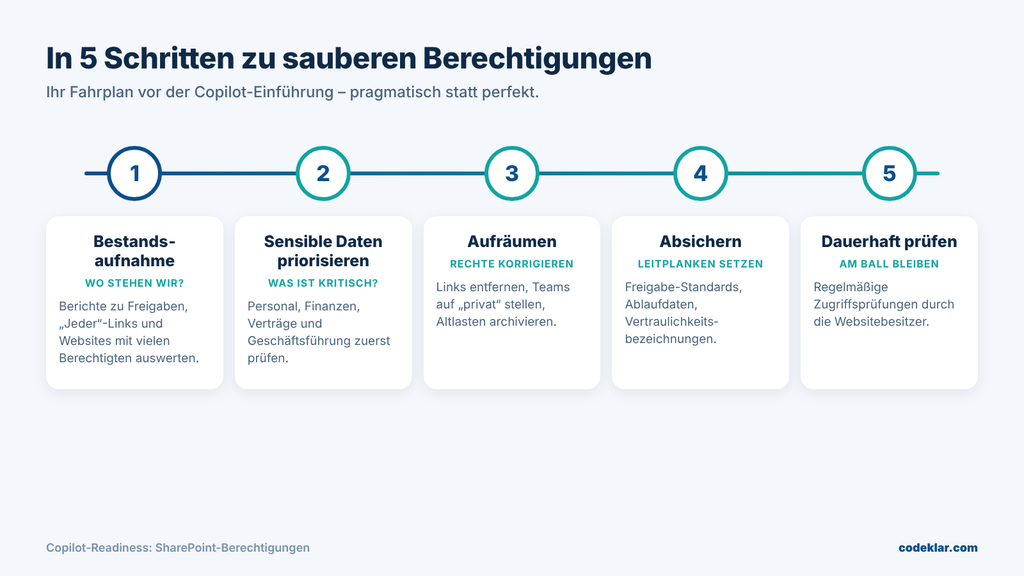
Grafik 3: Ihr Fahrplan – pragmatisch statt perfekt.
Schritt 1: Bestandsaufnahme machen
Verschaffen Sie sich zuerst einen Überblick. Mit SharePoint Advanced Management – bei Microsoft 365 Copilot bereits enthalten – stehen im SharePoint Admin Center sogenannte Data-Access-Governance-Berichte zur Verfügung. Sie zeigen unter anderem, welche Websites „Jeder“-Links enthalten, welche für „Jeder außer externen Benutzern“ freigegeben sind und wo besonders viele Personen Zugriff haben.
Schritt 2: Sensible Daten priorisieren
Nicht jede Website ist gleich kritisch. Fangen Sie dort an, wo es weh tun würde: Personal und Gehälter, Finanzen, Verträge, Geschäftsführung, Kundendaten. Eine einfache Liste mit den zehn wichtigsten Bereichen reicht für den Anfang völlig aus.
Schritt 3: Aufräumen
Jetzt geht es an die Korrekturen: unnötige „Jeder“-Links entfernen, öffentliche Teams auf „privat“ stellen, die Gruppe „Jeder außer externen Benutzern“ aus sensiblen Bereichen streichen und alte Projektseiten archivieren. Binden Sie dabei die Websitebesitzer ein – sie wissen am besten, wer wirklich Zugriff braucht. Mit der Funktion zur Website-Zugriffsprüfung können Admins diese Prüfung gezielt an die Verantwortlichen delegieren.
Schritt 4: Absichern
Damit das Chaos nicht zurückkehrt, setzen Sie Leitplanken. Dazu gehören zum Beispiel: Standard-Freigabelinks nur für bestimmte Personen, Ablaufdaten für externe Links und – je nach Lizenz – Vertraulichkeitsbezeichnungen aus Microsoft Purview. Für besonders sensible Websites gibt es außerdem die eingeschränkte Inhaltserkennung (Restricted Content Discovery): Die Berechtigungen bleiben unverändert, aber die Inhalte tauchen nicht mehr in Copilot-Antworten und in der unternehmensweiten Suche auf – außer bei Dateien, mit denen jemand selbst gearbeitet hat. Microsoft empfiehlt das ausdrücklich als Übergangslösung, bis die Berechtigungen geprüft sind.
Schritt 5: Dauerhaft prüfen
Berechtigungen sind kein einmaliges Projekt, sondern eine Daueraufgabe. Planen Sie regelmäßige Zugriffsprüfungen, zum Beispiel einmal im Quartal. Richtlinien für inaktive Websites helfen zusätzlich, ungenutzte Bereiche automatisch zu erkennen und in den Nur-Lese-Modus zu versetzen oder zu archivieren.
Praxistipps, die sofort helfen
- Selbsttest mit Copilot: Lassen Sie einen Testnutzer ohne Sonderrechte gezielt nach „Gehalt“, „Kündigung“ oder „Vertraulich“ suchen. Das Ergebnis ist oft ein Augenöffner.
- Pilotgruppe bewusst wählen: Starten Sie Copilot zuerst mit einer kleinen Gruppe und beobachten Sie, welche Inhalte auftauchen.
- Teams-Vorlage festlegen: Neue Teams standardmäßig als „privat“ anlegen – das verhindert viele Probleme schon an der Quelle.
- Jedes Team braucht zwei Besitzer: So entstehen keine verwaisten Bereiche, wenn jemand das Unternehmen verlässt.
- Mitarbeiter sensibilisieren: Eine kurze Schulung zum richtigen Teilen von Dateien wirkt oft mehr als jede technische Einstellung.
- Offboarding-Checkliste ergänzen: Freigaben und Besitzrechte beim Austritt immer mit übertragen.
Häufige Fragen
Kann Copilot Daten sehen, auf die ich keinen Zugriff habe?
Nein. Copilot nutzt ausschließlich die bestehenden Berechtigungen des angemeldeten Nutzers. Das Risiko entsteht nur dort, wo Berechtigungen bereits zu weit gefasst sind.
Müssen wir alles perfekt aufräumen, bevor wir starten?
Nein. Sichern Sie zuerst die sensibelsten Bereiche ab und verbessern Sie den Rest schrittweise. Werkzeuge wie die eingeschränkte Inhaltserkennung helfen, kritische Websites kurzfristig aus Copilot herauszuhalten.
Wie lange dauert das Aufräumen?
Das hängt von Größe und Historie Ihrer Umgebung ab. Eine erste Bestandsaufnahme mit Priorisierung ist oft in wenigen Tagen erledigt. Das vollständige Aufräumen ist eher ein Prozess über mehrere Wochen.
Brauchen wir dafür zusätzliche Lizenzen?
Für SharePoint Advanced Management meist nicht: Sobald Ihr Unternehmen Microsoft 365 Copilot lizenziert, stehen die Funktionen zur Verfügung. Für Vertraulichkeitsbezeichnungen hängt der Umfang von Ihrer Microsoft-365-Lizenz ab. Erfahre hier mehr über Copilot Lizenzen: Microsoft 365 Copilot Lizenzen: Einfach erklärt für Unternehmen – CodeKlar GmbH
Fazit: Erst aufräumen, dann durchstarten
Copilot ist ein enormer Produktivitätsgewinn – aber nur, wenn Ihre Daten in Ordnung sind. Saubere SharePoint-Berechtigungen schützen nicht nur vor peinlichen Überraschungen, sie sorgen auch für bessere Copilot-Antworten, weil veraltete und irrelevante Inhalte gar nicht erst auftauchen. Wer diesen Schritt ernst nimmt, legt das Fundament für eine sichere und erfolgreiche KI-Einführung.
Kostenfreie Erstberatung!Sie möchten Copilot sicher einführen oder wissen, wie es um die Berechtigungen in Ihrem Microsoft 365 steht? Dann melden Sie sich einfach bei uns. Wir von CodeKlar sind auf Microsoft 365, Copilot und KI spezialisiert. Wir beraten Sie, analysieren Ihre SharePoint- und Teams-Umgebung, zeigen Ihnen die kritischen Stellen und räumen gemeinsam mit Ihnen auf – verständlich, pragmatisch und ohne Fachchinesisch.