SharePoint vs. OneDrive: Was ist der Unterschied und wann brauche ich was?
Inhaltsverzeichnis
SharePoint und OneDrive: Zwei Werkzeuge mit klarer Aufgabenteilung
Viele Unternehmen nutzen Microsoft 365 und stehen schnell vor derselben Frage: Wann gehört eine Datei in OneDrive und wann in SharePoint? Auf den ersten Blick sehen beide Werkzeuge ähnlich aus. In der Praxis unterscheiden sie sich aber deutlich, und genau dieser Unterschied entscheidet darüber, ob Wissen im Unternehmen sichtbar bleibt oder mit einzelnen Personen verschwindet.
Beide Dienste sind Teil von Microsoft 365 und nutzen im Hintergrund dieselbe Speichertechnologie. Trotzdem haben sie sehr unterschiedliche Aufgaben. OneDrive funktioniert wie eine private Festplatte in der Cloud, nur dass die Datei nicht auf einem Notebook, sondern sicher in einem deutschen oder europäischen Rechenzentrum liegt. SharePoint ist hingegen eine Plattform, auf der Teams gemeinsam an Dokumenten arbeiten, Wissen ablegen und Prozesse strukturieren.
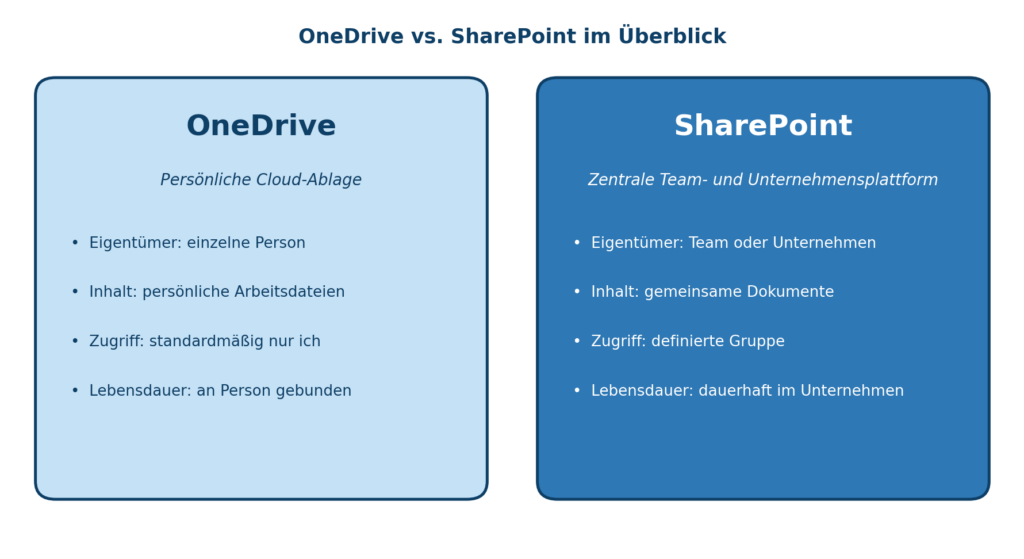
Abb. 1: OneDrive und SharePoint im direkten Konzept-Vergleich.
OneDrive: Die persönliche Cloud-Festplatte
OneDrive ist die persönliche Ablage jedes einzelnen Mitarbeitenden. Jede Person bekommt mit ihrem Microsoft-365-Konto automatisch ein eigenes OneDrive. Dort liegen Dateien, die zunächst nur diese eine Person benötigt: Notizen, Entwürfe, eine Kalkulation, an der gerade gearbeitet wird, oder eine Präsentation, die noch nicht fertig ist.
Wichtig ist die Eigentümer-Logik. OneDrive gehört zur Person, nicht zum Unternehmen. Verlässt jemand die Firma, wird das OneDrive in der Regel nach einer Übergabezeit gelöscht. Geschäftskritische Inhalte sollten daher nicht ausschließlich dort liegen.
Praxis-Tipp: Stellen Sie sich OneDrive wie das eigene Schreibtischfach vor. Praktisch für die tägliche Arbeit, aber nichts, was im Unternehmen sichtbar oder dauerhaft erreichbar sein muss.
SharePoint: Die zentrale Plattform für Teamarbeit und Wissen
SharePoint ist deutlich mehr als ein Dateiablage-System. Jedes Team, jede Abteilung und jedes Projekt kann eine eigene SharePoint-Seite bekommen. Dort liegen Dokumente, Vorlagen, Listen, Prozessbeschreibungen und Nachrichten. Berechtigungen werden zentral vergeben, sodass genau die richtigen Personen Zugriff haben.
Ein oft übersehener Punkt: Wer Microsoft Teams nutzt, nutzt auch SharePoint. Jeder Teams-Channel legt seine Dateien automatisch in einer SharePoint-Bibliothek ab. Die Inhalte bleiben damit dem Unternehmen erhalten, auch wenn Mitarbeitende wechseln, und sie sind sauber strukturiert auffindbar.
Wichtig: Daten in SharePoint gehören dem Unternehmen, nicht einzelnen Personen. Das ist die wichtigste Voraussetzung für nachhaltiges Wissensmanagement und für die Einhaltung der DSGVO-Anforderungen.
SharePoint vs. OneDrive im direkten Vergleich
Die folgende Übersicht zeigt die wichtigsten Unterschiede auf einen Blick. Sie ist bewusst nicht-technisch gehalten und orientiert sich an Fragen, die in der Praxis tatsächlich auftauchen.
| Kriterium | OneDrive | SharePoint |
| Zweck | Persönliche Cloud-Ablage | Zentrale Plattform für Teamarbeit |
| Eigentümer | Einzelne Person | Team, Abteilung oder Unternehmen |
| Standardzugriff | Nur die Person selbst | Definierte Gruppe von Mitarbeitenden |
| Typische Inhalte | Entwürfe, Notizen, persönliche Arbeitsdateien | Projekte, Vorlagen, Richtlinien, Wissen |
| Lebensdauer | An die Person gebunden | Bleibt im Unternehmen |
| Was passiert beim Austritt? | Daten werden archiviert oder gelöscht | Daten bleiben dem Team erhalten |
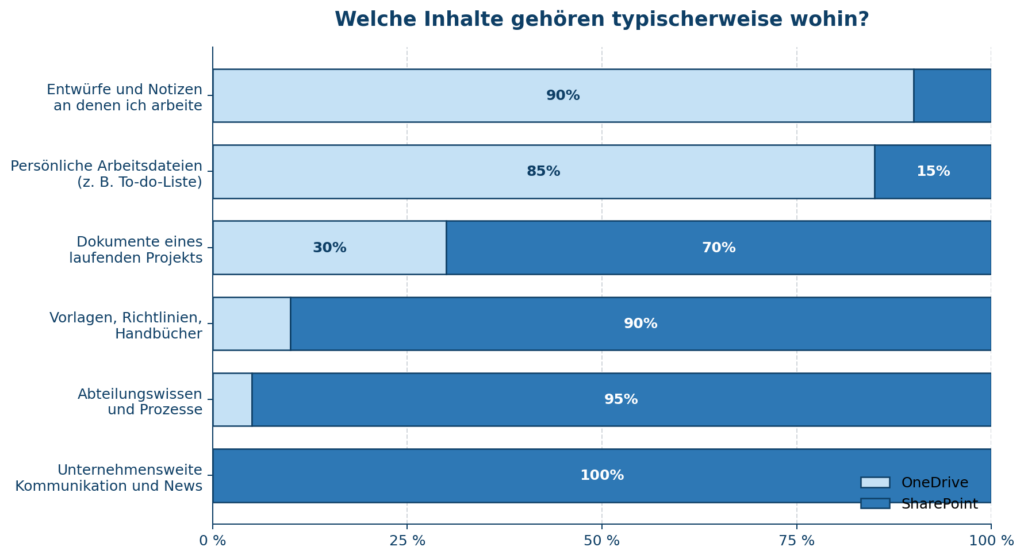
Abb. 2: Welche Inhalte gehören typischerweise wohin?
Typische Anwendungsfälle aus dem Unternehmensalltag
Theorie ist hilfreich, doch im Tagesgeschäft entscheidet die einfache Frage: Wo lege ich diese Datei jetzt ab? Die folgende Tabelle zeigt typische Situationen und das jeweils sinnvolle Tool.
| Aufgabe im Alltag | Empfohlenes Tool | Begründung |
| Persönliche To-do-Liste oder Notizen | OneDrive | Nur Sie selbst arbeiten damit |
| Kundenprojekt mit drei Kollegen | SharePoint | Mehrere Personen brauchen Zugriff und Versionierung |
| Vorlagen für Angebote und Verträge | SharePoint | Zentrale Vorlagen müssen für alle aktuell sein |
| Entwurf einer Präsentation, noch nicht final | OneDrive | Solange in Bearbeitung, gehört zur Person |
| Mitarbeiterhandbuch und Richtlinien | SharePoint | Unternehmenswissen, das langfristig benötigt wird |
| Datei kurz mit einem Externen teilen | OneDrive | Einmaliger, persönlicher Austausch |
| Team-Channel in Microsoft Teams | SharePoint | Teams legt Dateien automatisch in SharePoint ab |
Häufige Missverständnisse rund um SharePoint und OneDrive
„OneDrive ist privat, da darf ich alles ablegen.“
OneDrive wird oft mit einem privaten Cloud-Speicher verwechselt. Tatsächlich gehört das geschäftliche OneDrive zum Unternehmen und unterliegt allen IT-Richtlinien. Geschäftliche Dokumente, die andere benötigen, gehören trotzdem in SharePoint, nicht in das OneDrive einer Einzelperson.
„SharePoint ist nur etwas für die IT.“
Dieses Bild stammt aus älteren Versionen. Modernes SharePoint ist für Fachabteilungen gedacht. Marketing, HR, Vertrieb und Geschäftsleitung können eigene Bereiche pflegen, ohne IT-Kenntnisse vorausgesetzt zu haben.
„Wenn ich Microsoft Teams nutze, brauche ich SharePoint nicht.“
Teams ist die Oberfläche für Kommunikation, SharePoint ist das Fundament für die Dateien. Wer Teams nutzt, nutzt SharePoint also automatisch mit. Wer das versteht, kann beide Werkzeuge gezielt strukturieren.
„OneDrive und SharePoint sind doch dasselbe.“
Technisch teilen sie sich Funktionen, organisatorisch sind sie sehr unterschiedlich. Eigentum, Zugriff und Lebensdauer der Daten unterscheiden sich grundlegend, und genau diese drei Punkte entscheiden über Wissensmanagement und Compliance.
Faustregel: Wann nutze ich was?
Statt jede Datei einzeln zu hinterfragen, hilft eine einfache Logik. Sie lässt sich in einem Satz zusammenfassen und im Alltag schnell anwenden.
Faustregel: Persönlich, in Bearbeitung, nur ich brauche es. Dann gehört die Datei in OneDrive. Sobald weitere Personen Zugriff brauchen oder die Inhalte langfristig dem Unternehmen dienen, gehört sie in SharePoint.
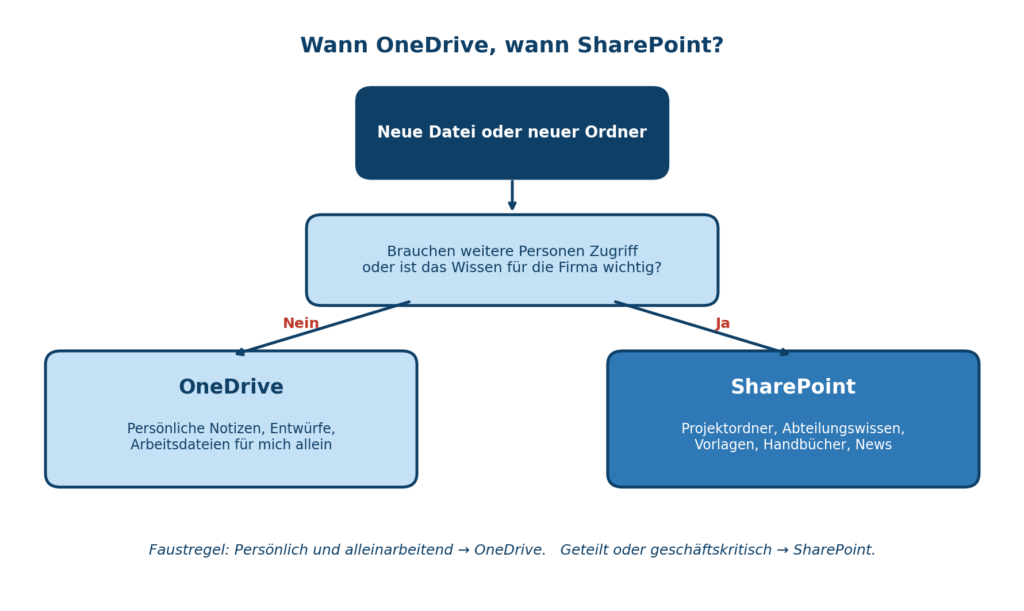
Abb. 3: Entscheidungsleitfaden für Mitarbeitende und Führungskräfte.
Wer diese Faustregel im Team verankert, vermeidet die häufigsten Fehler. Daten bleiben auffindbar, Berechtigungen lassen sich sauber steuern und beim Austritt einzelner Mitarbeitender gehen keine wichtigen Inhalte verloren. Das ist nicht nur effizient, sondern auch ein zentraler Baustein für die Einhaltung der DSGVO und der Empfehlungen des BSI zur sicheren Cloud-Nutzung in Unternehmen.
Unser Ansatz bei CodeKlar
Eine saubere Aufteilung zwischen OneDrive und SharePoint ist keine reine Technik-Entscheidung. Sie betrifft Prozesse, Berechtigungen und die Art, wie ein Unternehmen Wissen organisiert.
- Bestandsaufnahme: Wir analysieren, wo heute welche Daten liegen und wo Risiken oder Doppelablagen entstehen.
- Klare Struktur: Gemeinsam definieren wir, welche Inhalte ins OneDrive gehören und wie SharePoint-Bereiche pro Team und Abteilung aufgebaut werden.
- Berechtigungen mit Augenmaß: Wir richten Zugriffe so ein, dass die richtigen Personen die richtigen Inhalte sehen. Nicht mehr und nicht weniger.
- Schulung der Mitarbeitenden: Damit die Faustregel im Alltag ankommt, schulen wir Teams kompakt und praxisnah.
- Begleitung im Betrieb: Auch nach dem Roll-out stehen wir als fester Ansprechpartner bereit, von der DSGVO-Frage bis zur Optimierung einzelner SharePoint-Sites.
Fazit
OneDrive und SharePoint sind kein Gegensatz, sondern ein eingespieltes Team. OneDrive begleitet die persönliche Arbeit, SharePoint sichert das Wissen des Unternehmens. Wer beide Werkzeuge gezielt nutzt, profitiert von klarer Struktur, weniger Doppelablagen und einem Wissensbestand, der unabhängig von Einzelpersonen erhalten bleibt.
Für Geschäftsführer und Entscheider lautet die Empfehlung deshalb klar: Nicht abwarten, bis Daten verstreut sind, sondern frühzeitig festlegen, was wohin gehört. Die Investition in eine saubere Microsoft-365-Struktur zahlt sich in jedem Mitarbeiterwechsel, jeder Audit-Situation und jedem neuen Projekt aus.
Microsoft 365 strukturiert aufsetzen
Steht bei Ihnen die Einführung von Microsoft 365 an oder wirkt Ihre bestehende Ablage unübersichtlich? Sprechen Sie mit uns über eine klare Struktur für OneDrive und SharePoint, die zu Ihrem Unternehmen passt.
Unser Angebot: Wir analysieren Ihre aktuelle Microsoft-365-Umgebung, entwerfen ein passendes Daten- und Berechtigungskonzept und begleiten Sie von der Umstellung bis zur Schulung Ihres Teams. Sie erhalten einen festen Ansprechpartner und eine Lösung, die Sie und Ihre Mitarbeitenden im Alltag wirklich nutzen. Mehr dazu unter CodeKlar Microsoft 365 Beratung.
Fragen zu diesem Thema? Jan Göbel antwortet persönlich, meist innerhalb eines Werktags.
Erstgespräch anfragen