Microsoft Copilot Researcher: Computernutzung erklärt für Unternehmen
Inhaltsverzeichnis
Vom Frage-Antwort-Tool zum digitalen Assistenten
Bisher war künstliche Intelligenz vor allem ein cleveres Nachschlagewerk. Sie stellten eine Frage, die KI lieferte eine Antwort. Der Researcher-Agent in Microsoft 365 Copilot geht einen entscheidenden Schritt weiter. Er kann eine Aufgabe annehmen, selbstständig die nötigen Schritte planen und sie eigenständig abarbeiten. Microsoft beschreibt das Leitprinzip treffend mit dem Satz: „If a person can use the app, the agent can too.“ Sinngemäß: Was ein Mensch in einer Anwendung bedienen kann, kann der Agent ebenfalls.
Die Funktion „Computer Use“ ist im sogenannten Frontier-Programm und erfordert eine Copilot-Lizenz. Sie macht aus dem reinen Rechercheassistenten einen handelnden Mitarbeiter.
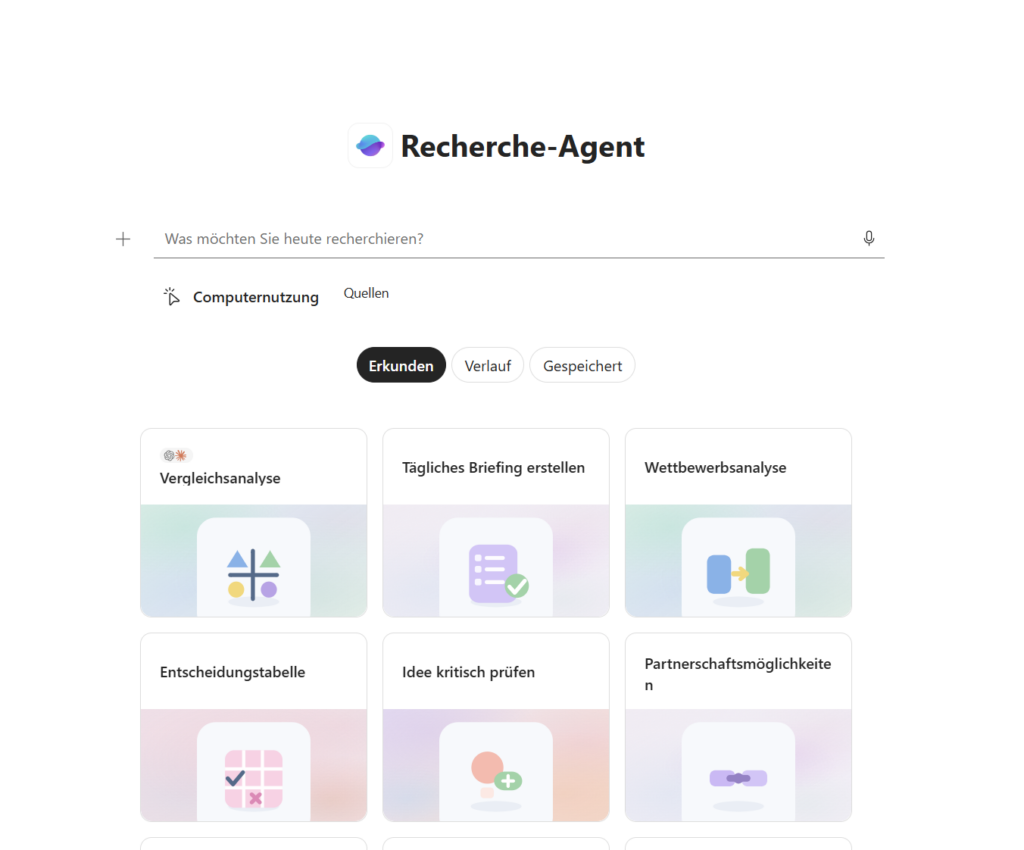
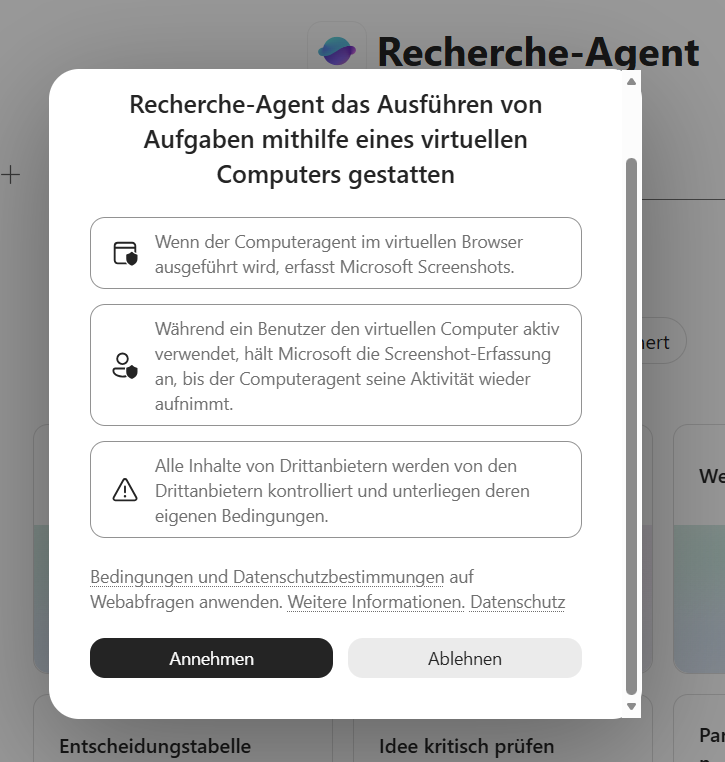
Was ist „Computer Use“ genau?
Hinter dem Begriff steckt eine einfache Idee. Sobald Sie die Funktion aktivieren, startet Copilot einen eigenen, virtuellen Computer in der Cloud. Auf diesem virtuellen Gerät kann der Researcher genau das tun, was sonst ein Mensch am Bildschirm macht.
- Er öffnet Websites und durchsucht sie.
- Er klickt auf Schaltflächen, tippt in Formulare und scrollt durch Inhalte.
- Er navigiert durch mehrere Seiten hinweg, um an die richtigen Informationen zu kommen.
Technisch läuft das auf einer abgeschotteten Umgebung auf Basis von Windows 365. Diese Umgebung ist laut Microsoft vollständig vom eigenen Gerät und vom internen Firmennetz getrennt. Sie ist außerdem „ephemer“, existiert also nur für die Dauer der jeweiligen Aufgabe und wird danach wieder gelöscht. Es bleiben keine Daten zurück.
Praxis-Tipp: Sie müssen für „Computer Use“ nichts auf Ihrem eigenen Rechner installieren. Der virtuelle Computer läuft komplett in der Microsoft-Cloud, innerhalb der Microsoft-365-Datengrenze.
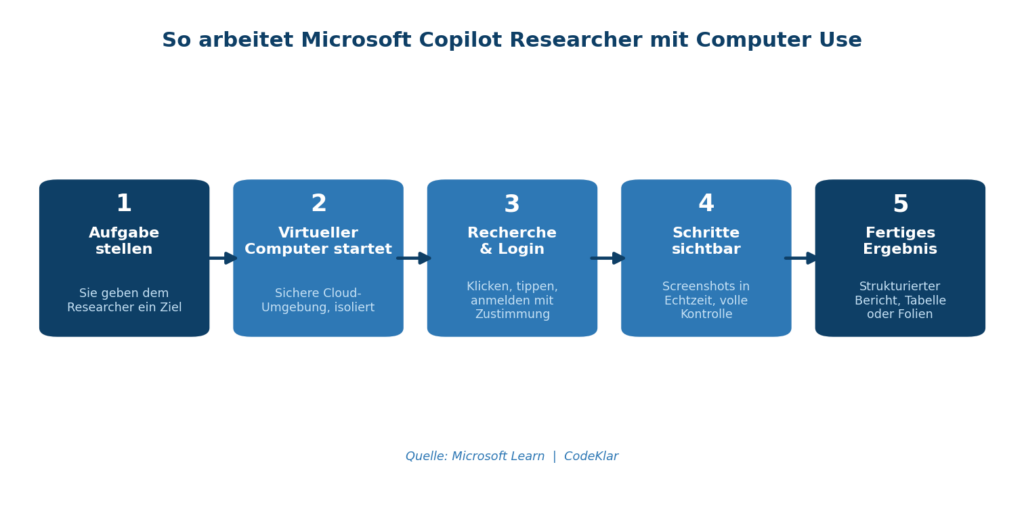
Abbildung 1: So arbeitet der Copilot Researcher mit Computer Use in fünf Schritten.
Automatische Recherche über mehrere Schritte
Der eigentliche Mehrwert liegt in der selbstständigen Recherche. Der Microsoft Copilot Researcher sucht nicht nur nach einem einzelnen Begriff, sondern arbeitet eine komplette Aufgabe ab. Dabei kombiniert er gezielt Informationen aus verschiedenen Quellen.
Wichtig ist: Laut Microsoft greift Copilot dabei auf öffentliche, auf zugangsbeschränkte („gated“) und auf interaktive Webinhalte zu. Es geht also ausdrücklich nicht nur um frei zugängliche Microsoft-Seiten, sondern um das gesamte Web, soweit der Zugriff erlaubt wird. Das Ergebnis ist keine simple Antwort, sondern eine strukturierte Auswertung. Auf Wunsch entstehen daraus sogar fertige Berichte, Tabellen oder Präsentationen.
Microsoft belegt den Fortschritt mit Benchmark-Zahlen. Bei einem anerkannten Test für komplexe Recherche (BrowseComp) schnitt der Researcher mit Computer Use um 44 Prozent besser ab als die Vorgängerversion. Bei einem weiteren Test (GAIA) lag die Verbesserung bei 6 Prozent.
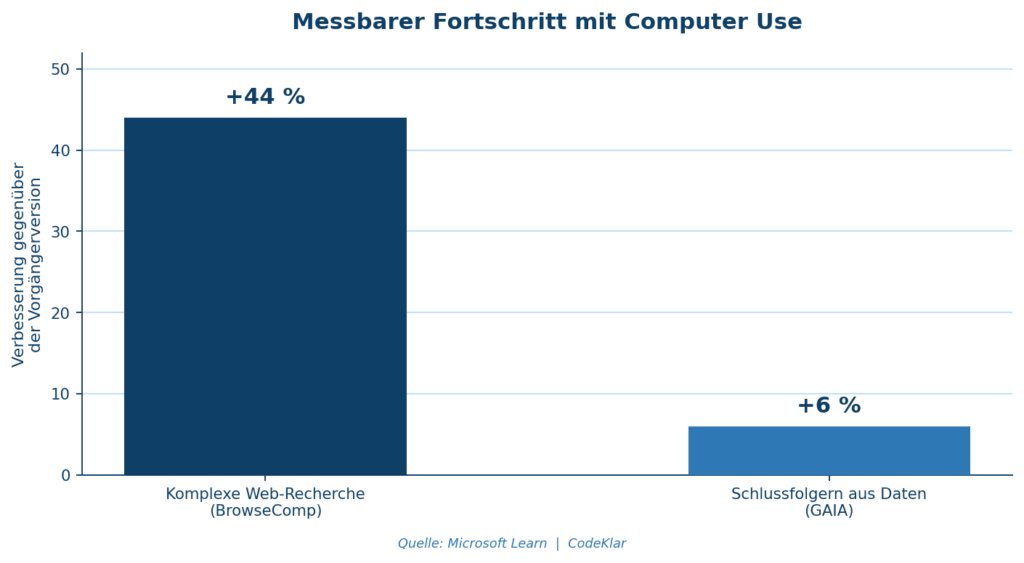
Abbildung 2: Messbarer Fortschritt gegenüber der Vorgängerversion (Quelle: Microsoft).
Zugriff auf geschützte Inhalte: nur mit Ihrer Zustimmung
Ein zentraler Punkt ist der Umgang mit Inhalten hinter Logins. Der Researcher kann sich auf Websites anmelden, etwa bei einem Branchenportal oder einer Fachpublikation, die Sie abonniert haben. Die Kontrolle bleibt dabei immer beim Nutzer.
Sobald eine Anmeldung nötig ist, übergibt Copilot die Steuerung an Sie. Über eine sichere Bildschirmverbindung geben Sie Ihre Zugangsdaten selbst ein. Laut Microsoft werden dabei keine Zugangsdaten in der virtuellen Umgebung gespeichert oder aus ihr heraus übertragen. So kann Copilot Inhalte hinter Bezahlschranken oder Logins verarbeiten, ohne dass Ihre Passwörter das geschützte Umfeld verlassen.
Konkrete Beispiele aus dem Arbeitsalltag
Theorie ist gut, Praxis ist besser. Diese Aufgaben lassen sich mit dem Researcher und Computer Use automatisieren:
| Anwendungsfall | Was Copilot übernimmt | Nutzen für das Unternehmen |
| Markt- und Wettbewerbsanalyse | Mehrere Quellen und Portale durchsuchen, Daten zusammenführen | Fundierte Entscheidungsgrundlage statt Bauchgefühl |
| Kunden- und Firmenrecherche | News, Social-Media-Beiträge und eigene Daten kombinieren | Optimale Vorbereitung auf Termine und Gespräche |
| Reiseplanung | Hotels, Flüge und Optionen recherchieren und vergleichen | Zeitersparnis bei organisatorischen Aufgaben |
| Berichte und Präsentationen | Ergebnisse direkt in Word, Excel oder PowerPoint ausarbeiten | Fertige Arbeitsergebnisse statt Rohdaten |
Faustregel für die Entscheidung: Überall dort, wo heute jemand stundenlang Webseiten durchklickt, Daten kopiert und in einem Dokument zusammenträgt, kann der Microsoft Copilot Researcher künftig den Großteil der Arbeit übernehmen.
Arbeitsweise sichtbar
Viele Verantwortliche fragen sich zu Recht: Was macht so eine KI eigentlich genau? Microsoft setzt hier auf Transparenz. Über eine Funktion namens „Visual Chain of Thought“ sehen Sie in Echtzeit, welche Schritte Copilot gerade ausführt. Es werden Screenshots des virtuellen Computers und Aktionen angezeigt.
Interessant ist das durchdachte Detail beim Datenschutz: Screenshots entstehen laut Microsoft nur, wenn das System Unterstützung bei der Navigation oder beim Lesen von Inhalten braucht. Bei sensiblen Schritten wie der Passworteingabe oder einem Sicherheits-Check werden bewusst keine Screenshots aufgenommen. Die gesamte Verlaufshistorie können Sie jederzeit löschen, samt aller zugehörigen Daten.
Vorteile für Unternehmen auf einen Blick
- Enorme Zeitersparnis: Aufwendige Recherchen, die früher Stunden dauerten, laufen weitgehend automatisch.
- Bessere Entscheidungen: Strukturierte Auswertungen aus mehreren Quellen schaffen eine solide Grundlage.
- Automatisierung manueller Aufgaben: Routinearbeiten wie das Sammeln und Aufbereiten von Daten werden delegierbar.
- Neue Möglichkeiten im Alltag: Von der Wettbewerbsanalyse bis zum fertigen Foliensatz entstehen ganze Arbeitsergebnisse aus einer einzigen Anfrage.
Sicherheit und Kontrolle bleiben beim Unternehmen
Gerade bei einer so mächtigen Funktion ist Kontrolle entscheidend. Microsoft hat mehrere Schutzebenen eingebaut, die in der offiziellen Admin-Dokumentation beschrieben sind.
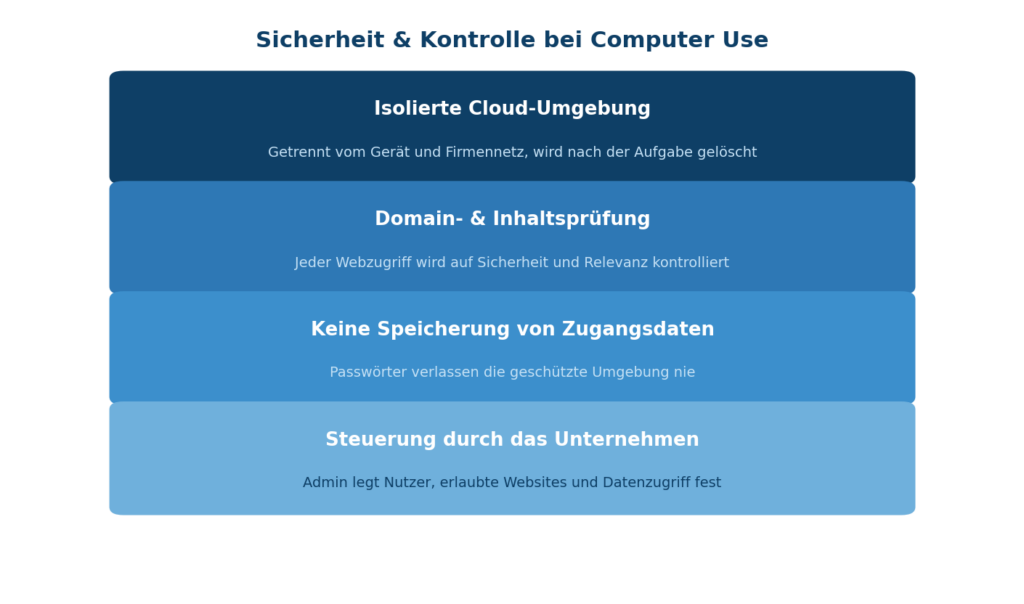
Abbildung 3: Vier Schutzebenen sorgen für Sicherheit und Kontrolle.
| Steuerungsbereich | Was Unternehmen festlegen können |
| Zugriff auf die Funktion | Alle Nutzer, nur bestimmte Gruppen oder niemand |
| Erlaubte Websites | Alle Seiten, nur ausgewählte Domains oder bestimmte Seiten sperren |
| Zugriff auf Firmendaten | Arbeitsdaten wie E-Mails, Chats und Dateien sind standardmäßig deaktiviert |
Zusätzlich prüft ein Sicherheitsmechanismus jeden Netzwerkzugriff der virtuellen Umgebung. Dabei wird kontrolliert, ob eine Domain sicher ist, ob der Zugriff zur Aufgabe passt und um welche Art von Inhalt es sich handelt. Das schützt vor manipulierten Webseiten, die der KI heimlich schädliche Anweisungen unterschieben wollen. Wer das Thema Sicherheit grundsätzlich vertiefen möchte, findet beim BSI weiterführende Empfehlungen zur sicheren Cloud-Nutzung.
Wichtig: Standardmäßig ist der Zugriff auf interne Firmendaten ausgeschaltet, sobald Computer Use startet. Diese Daten werden nur einbezogen, wenn der Nutzer sie aktiv im Quellen-Menü freigibt und der Administrator es erlaubt. Das ist ein sinnvoller Schutz vor ungewolltem Datenabfluss.
Unser Ansatz bei CodeKlar
Eine Funktion zu aktivieren ist das eine, sie sicher und sinnvoll im Unternehmen zu verankern das andere. So begleitet CodeKlar Sie:
- Standortbestimmung Wir prüfen, ob Ihre Lizenzen und Ihr Microsoft-365-Umfeld die Voraussetzungen für den Copilot Researcher erfüllen.
- Sicherheits- und Berechtigungskonzept Gemeinsam legen wir fest, wer die Funktion nutzen darf, welche Websites erlaubt sind und wie mit Firmendaten umgegangen wird.
- DSGVO-Check Wir betrachten Datenschutz und Compliance, damit der Einsatz rechtlich sauber aufgestellt ist.
- Schulung und Begleitung Ihre Mitarbeitenden lernen, die Funktion produktiv und sicher zu nutzen, inklusive sicherem Anmeldeverhalten.
Fazit
Mit „Computer Use“ wird aus dem Microsoft Copilot Researcher ein echter digitaler Mitarbeiter, der eigenständig recherchiert, sich anmeldet und fertige Ergebnisse liefert. Für Unternehmen bedeutet das spürbare Zeitersparnis und bessere Entscheidungsgrundlagen, sofern Zugriff, Datenschutz und Sicherheit von Anfang an klar geregelt sind. Wer KI im Unternehmen einsetzen will, sollte die Funktion jetzt bewerten, denn die Einführung autonomer Agenten schreitet schnell voran. Entscheidend ist nicht das „Ob“, sondern das „Wie“.
Jetzt Microsoft Copilot sicher einführen
Möchten Sie wissen, ob der Copilot Researcher zu Ihrem Unternehmen passt und wie Sie ihn datenschutzkonform einsetzen?
Unser Angebot: CodeKlar prüft Ihre Voraussetzungen, entwickelt ein passendes Sicherheits- und Berechtigungskonzept und begleitet Sie von der Einführung bis zur Schulung Ihrer Teams. Profitieren Sie von Microsoft 365 Beratung aus einer Hand.
Fragen zu diesem Thema? Jan Göbel antwortet persönlich, meist innerhalb eines Werktags.
Erstgespräch anfragen