Microsoft 365 Copilot richtig nutzen: Praxisleitfaden für Unternehmen
Inhaltsverzeichnis
Was ist Microsoft 365 Copilot und wie arbeitet er?
Microsoft 365 Copilot ist ein KI-Assistent, der in die Microsoft-365-Umgebung eingebettet ist und Ihre geschäftlichen Daten nutzt, um kontextbezogen zu unterstützen. Damit bringt er KI direkt an den Arbeitsplatz: in die Programme, mit denen Mitarbeitende ohnehin jeden Tag arbeiten. Im Unterschied zu einem allgemeinen Chatbot wie ChatGPT arbeitet Copilot in drei Stufen:
- Die App als Arbeitsfläche: Word, Excel, Outlook, Teams oder PowerPoint. Hier geben Sie die Anfrage ein, und hier erscheint das Ergebnis.
- Das Sprachmodell: Ein großes Sprachmodell (LLM) versteht die Anfrage in natürlicher Sprache und formuliert die Antwort.
- Microsoft Graph: Er liefert den geschäftlichen Kontext, also E-Mails, OneDrive-Dateien, Teams-Chats, SharePoint-Dokumente, Kalender und Kontakte. Copilot zeigt dabei nur Inhalte, auf die der Nutzer Zugriffsrechte hat.
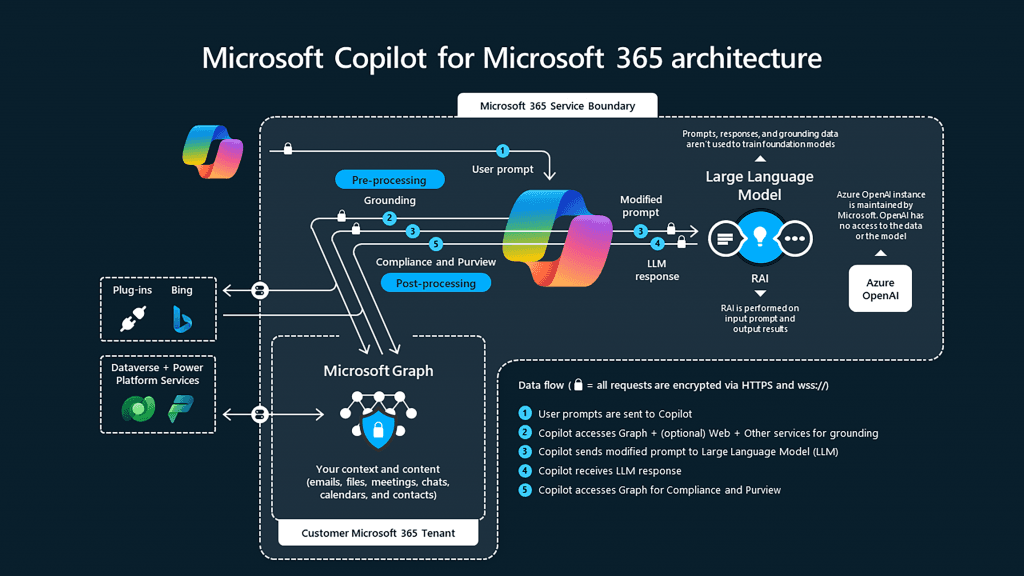
Wichtig für die Praxis: Copilot „weiß“ nichts, sondern arbeitet mit Wahrscheinlichkeiten. Er bewertet Muster und Zusammenhänge in den vorhandenen Daten und erzeugt daraus die wahrscheinlichste Antwort. Ergebnisse sollten Sie deshalb immer prüfen, bevor Sie sie weitergeben.
Was Microsoft 365 Copilot in Word, Outlook, Teams, PowerPoint und Excel kann
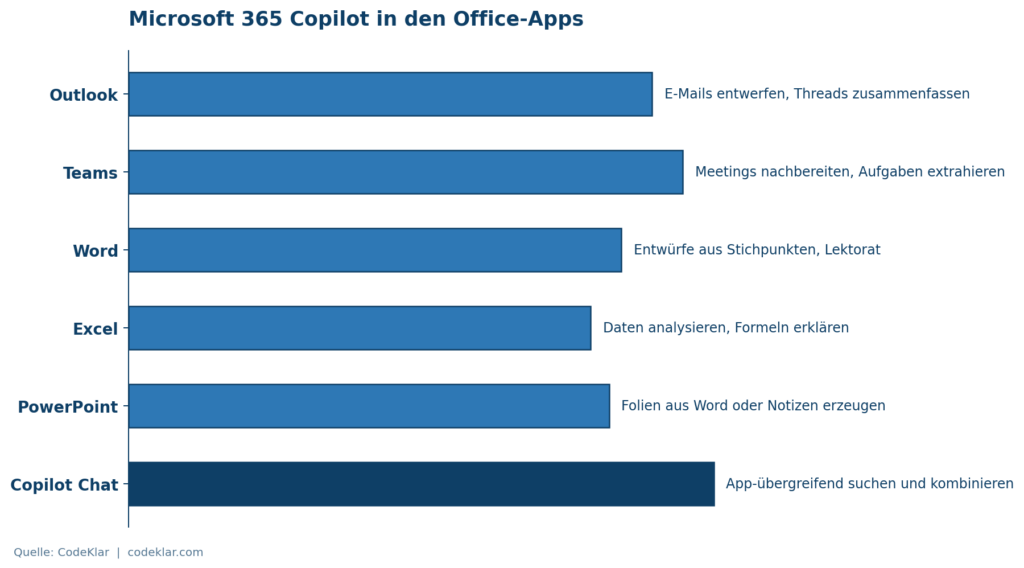
Microsoft 365 Copilot unterstützt Anwender direkt in den täglichen Anwendungen. Die folgende Übersicht zeigt die wichtigsten Funktionen je App. Ausführliche Anleitungen mit Prompts finden Sie in den verlinkten Praxisguides.
Copilot in Word
Aus Stichpunkten oder einer kurzen Beschreibung entsteht ein erster Entwurf mit Gliederung, Überschriften und Fließtext. Dabei können bis zu drei Referenzdateien aus OneDrive einbezogen werden, etwa frühere Angebote oder Berichte. Bestehende Texte lässt Copilot umschreiben, kürzen, erweitern oder im Ton anpassen. Im Copilot-Fenster stellen Sie Fragen zum Dokument, etwa „Fasse dieses Dokument in drei Sätzen zusammen“ oder „Welche offenen Punkte nennt dieser Bericht?“. Mehr dazu im Beitrag Copilot in Word nutzen.
Copilot in Outlook
Copilot fasst lange E-Mail-Verläufe zusammen und zeigt, wer was gesagt hat. Über „Entwurf mit Copilot“ oder die Tastenkombination Alt + I entsteht aus Stichpunkten ein vollständiger Entwurf, den Sie kürzer, länger oder in anderem Stil anfordern können. Auf Wunsch gibt Copilot Feedback zu Verständlichkeit und Tonalität Ihrer eigenen Mails, und im Kalender schlägt Copilot Zeitfenster vor, in denen alle Teilnehmenden können. Keine E-Mail wird ohne Ihre Bestätigung gesendet. Mehr dazu im Beitrag Copilot in Outlook nutzen.
Copilot in Teams
Vor einem Termin stellt Copilot relevante Dateien, Mails und Chat-Verläufe zusammen. In Besprechungen fasst er die wichtigsten Punkte zusammen, ordnet Wortmeldungen den Personen zu und schlägt Aufgaben vor. Fragen wie „Wo sind wir uns uneinig?“ beantwortet er schon während des Meetings. Danach hilft er über den Chat und die Zusammenfassung (Recap), sofern die Transkription aktiviert war. Im Teams-Chat fasst er lange Verläufe zusammen und formuliert Antworten im passenden Ton. Mehr dazu im Beitrag Copilot in Teams nutzen.
Copilot in PowerPoint
Copilot erstellt aus einer Beschreibung oder einem Word-Dokument eine erste Folienstruktur mit Überschriften und Textentwürfen und berücksichtigt dabei Firmenvorlagen im Corporate Design. Bestehende Präsentationen fasst er zusammen, laut Microsoft bis zu etwa 40.000 Wörter Folieninhalt. Einzelne Folien kürzt er, vereinheitlicht den Stil, wandelt textlastige Folien in visuelle Darstellungen um oder erzeugt Sprecher-Notizen. Mehr dazu im Beitrag Copilot in PowerPoint nutzen.
Copilot in Excel
Sie beschreiben Ihr Ziel in natürlicher Sprache, Copilot erstellt Formeln, berechnete Spalten, Pivot-Tabellen und Diagramme. Die Diagramme basieren auf Pivot-Diagrammen. Er filtert, sortiert und hebt Daten hervor, erkennt Trends und Ausreißer, erklärt Formeln und bietet Korrekturen für Formelfehler an. Mehr dazu im Beitrag Copilot in Excel nutzen.
Copilot Chat: alle Apps an einem Ort
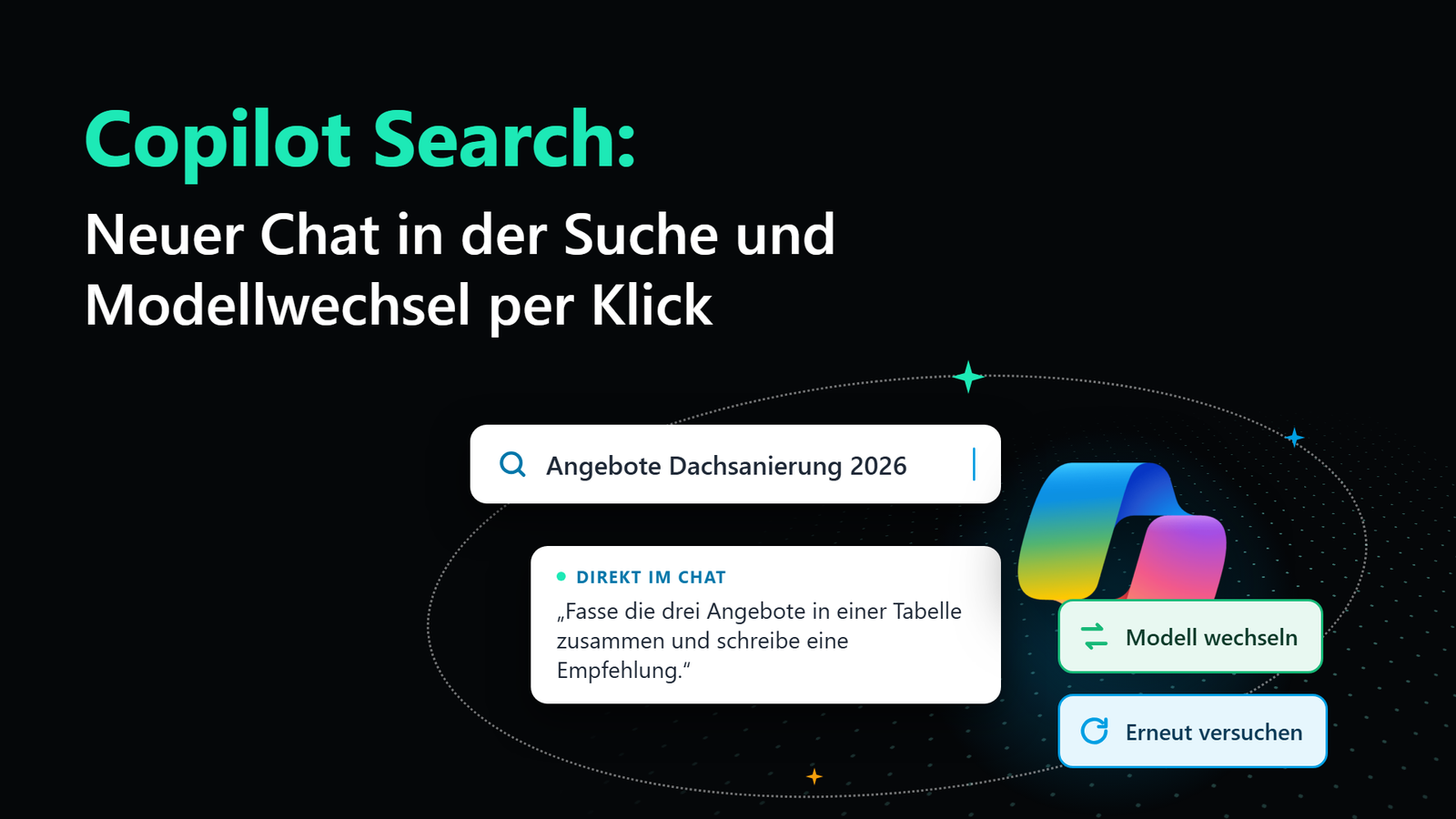
Zusätzlich gibt es die zentrale Oberfläche Copilot Chat. Hier durchsuchen Nutzer Dokumente, E-Mails, Termine und Teams-Chats, kombinieren Inhalte aus mehreren Quellen und starten Aufgaben, ohne zwischen Apps zu wechseln. Wer ein Konzept aus drei Word-Dateien und einer Excel-Auswertung zusammenführen möchte, beauftragt das in einem einzigen Prompt. Ebenso möglich: „Was sind die wichtigsten Aufgaben aus meinen letzten drei Meetings?“ Eine Anleitung steht im Praxisguide zu Copilot Chat.
Praxis-Tipp: Der größte Hebel liegt nicht in einzelnen Funktionen, sondern in der Kombination. Eine Meeting-Zusammenfassung aus Teams kann direkt als Aufgabenliste in Outlook landen und in Excel zu einem Statusbericht weiterverarbeitet werden.
Copilot in OneNote, Loop und Planner
| App | Was Copilot dort tut |
|---|---|
| OneNote | Fasst Notizseiten oder ganze Abschnitte zusammen, beantwortet Fragen zu Ihren Notizen und leitet aus unstrukturierten Notizen To-do-Listen oder Entwürfe für Pläne ab. |
| Microsoft Loop | Hilft in Loop-Workspaces beim Finden, Formulieren und Strukturieren von Inhalten. Die Modi Create, Brainstorm, Blueprint und Describe liefern unterschiedliche Ergebnisformate. Arbeiten mehrere Personen gleichzeitig, fasst Copilot die Änderungen zusammen. |
| Planner und To Do | Erzeugt und ordnet Aufgaben aus natürlicher Sprache. Aus einem Teams-Meeting entsteht eine Aufgabenliste mit Verantwortlichen und Fälligkeiten, fehlende Angaben markiert Copilot als „TBD“. Die Liste lässt sich in Planner oder To Do übernehmen. |
Microsoft erweitert die Funktionen in diesen Apps laufend. Welche davon in Ihrem Tenant bereits verfügbar sind, hängt vom Rollout-Stand ab.
Integrierte Copilot-Agenten einfach erklärt
Mit den integrierten Agenten geht Microsoft 365 Copilot einen Schritt über den klassischen Assistenten hinaus. Ein Agent ist ein KI-Spezialist mit klar umrissener Aufgabe, eigenen Fähigkeiten und Zugriff auf bestimmte Datenquellen. Microsoft liefert mehrere Agenten ab Werk mit. Researcher und Analyst arbeiten nicht autonom, sondern auf Ihre konkrete Anfrage hin.
- Researcher: Für komplexe, mehrstufige Recherchen. Er kombiniert interne Quellen aus Microsoft 365 mit dem Web, kann je nach Konfiguration über Konnektoren auch Daten aus Drittsystemen einbeziehen und liefert eine nachvollziehbare Argumentation samt Belegstellen.
- Analyst: Verarbeitet Tabellen und Datensätze, erkennt Muster und erklärt die Zwischenschritte. Laut Microsoft kann Analyst Python ausführen, der Code ist einsehbar, damit sich Ergebnisse überprüfen lassen.
- Copilot Cowork: Ein handelnder Agent, der Aufgaben selbst ausführt, statt nur Inhalte vorzuschlagen. Er kann E-Mails versenden, Meetings planen, Dokumente erstellen und Teams-Beiträge posten, jeweils erst nach Ihrer Freigabe. Verfügbarkeit und Abrechnung erklärt der Beitrag Copilot Cowork: Kosten, Credits und Limits.
Der Unterschied zu eigenen Agenten ist wichtig: Integrierte Agenten sind generisch und sofort nutzbar, kennen aber die Prozesse Ihres Unternehmens nicht. Eigene Agenten werden auf interne Wissensquellen, Tools und Abläufe zugeschnitten. Einen Überblick gibt der Beitrag Copilot Agents im Unternehmen.
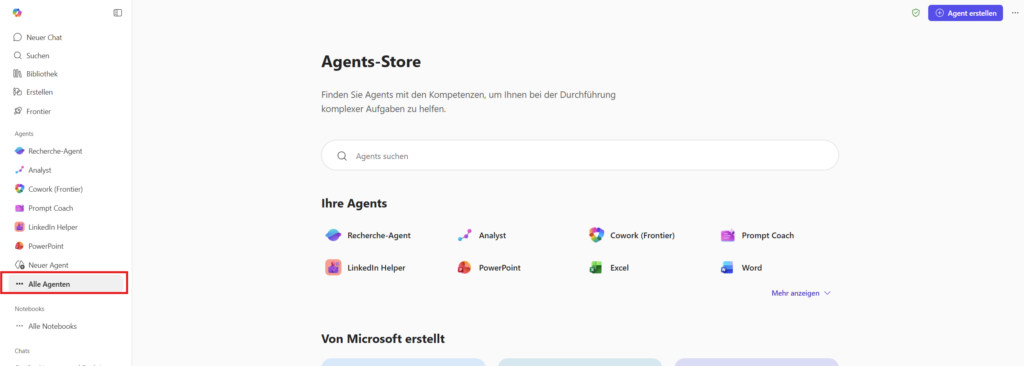
Eigene Agenten direkt in Microsoft 365 Copilot erstellen
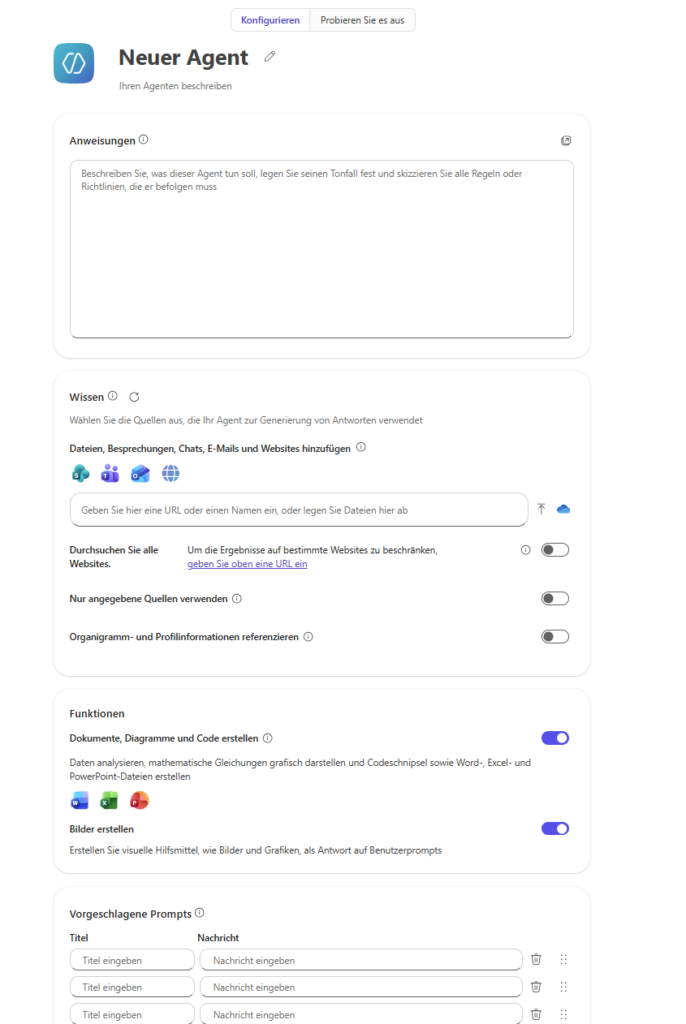
Eigene Agenten lassen sich direkt in Microsoft 365 Copilot erstellen, ohne externe Tools. In Copilot Chat führt eine geführte Oberfläche durch wenige Schritte:
- Namen vergeben.
- Aufgabe und Tonalität beschreiben.
- Optional Wissensquellen verknüpfen, etwa SharePoint-Bibliotheken, OneDrive-Ordner oder hochgeladene Dokumente.
- Festlegen, ob der Agent nur für Sie oder auch für Kolleginnen und Kollegen verfügbar ist.
Dafür sind keine Entwickler und keine zusätzliche Plattform nötig. Ein einsatzbereiter Agent steht oft in 10 bis 20 Minuten.
Typische Einsatzfelder im Mittelstand
| Agent | Aufgabe |
|---|---|
| LinkedIn-Agent | Entwirft Beiträge und Kommentare im eigenen Stil, kennt Zielgruppe und Tonalität und schlägt Hashtags vor. |
| Vertriebs-Agent | Bereitet Gespräche vor, entwirft Angebote und Follow-up-E-Mails, recherchiert Wettbewerber. |
| HR-Agent | Beantwortet wiederkehrende Mitarbeiterfragen, etwa zu Urlaub und Onboarding. |
| Helpdesk-Agent | Antwortet aus dem internen Wiki und bereitet Tickets vor. |
Praxis-Tipp: Für persönliche Produktivität und kleine Teams reichen die Bord-Mittel von Microsoft 365 Copilot in den meisten Fällen aus. Erst wenn Agenten organisationsweit ausgerollt, mit komplexer Logik versehen oder mit Drittsystemen verbunden werden sollen, lohnt sich der nächste Schritt.
Wann sich Copilot Studio zusätzlich lohnt
Für organisationsweite oder autonome Agenten gibt es Copilot Studio. Damit entstehen Agenten mit komplexer Logik, mehrstufigen Abläufen, Anbindung an Drittsysteme und feiner Governance. Wie Sie dort eigene Agenten bauen, zeigt der Beitrag Microsoft Copilot Studio: eigene KI-Agenten, die Abgrenzung erklärt Copilot vs. Copilot Studio.
Copilot richtig steuern: Prompting und Prompt Coach
Die Qualität der Antworten hängt maßgeblich von der Eingabe ab. Ein guter Prompt enthält Ziel, Kontext, Format und Tonalität. Statt „Schreibe eine E-Mail an den Kunden“ funktioniert „Formuliere eine freundliche, sachliche Antwort an Kunde Müller. Bezugnahme auf das Angebot vom 28. April. Ziel: Termin für Folgegespräch nächste Woche. Maximal 120 Wörter.“
Microsoft hat dafür den Prompt Coach integriert. Er analysiert den eingegebenen Prompt, weist auf fehlende Angaben hin und schlägt eine verbesserte Version vor. Gerade Einsteiger lernen so schrittweise, präziser zu formulieren.
| Prompt-Variante | Beispiel | Erwartbares Ergebnis |
|---|---|---|
| Schwach | „Schreibe einen Bericht.“ | Generischer Text, oft unbrauchbar |
| Solide | „Schreibe einen Quartalsbericht für die Geschäftsleitung.“ | Brauchbarer Entwurf, wenig Kontext |
| Stark | „Erstelle einen Q1-Bericht für die GL. Datenbasis: Excel ‚Vertrieb_Q1.xlsx‘. Drei Abschnitte, je 100 Wörter, sachlicher Ton.“ | Präziser, direkt nutzbarer Entwurf |
Faustregel: Je wichtiger das Ergebnis, desto strukturierter der Prompt. Bei Recherchen, Konzepten oder Entscheidungsgrundlagen eignen sich zusätzlich integrierte Agenten wie der Researcher.
Mehr Beispiele und ein einfaches Schema für gute Prompts finden Sie im Beitrag Copilot-Prompts: bessere Ergebnisse mit Microsoft Copilot.
Microsoft 365 Copilot personalisieren
Microsoft 365 Copilot lässt sich an die eigene Arbeitsweise anpassen. In den Einstellungen unter Personalisieren legen Sie grundlegende Vorgaben fest, zum Beispiel Sprache, Tonalität oder bevorzugte Antwortformate.
Alternativ oder ergänzend passen Sie Copilot direkt im Chat an, indem Sie schreiben: „Bitte merke dir das …“, etwa „Ich möchte nach jeder Antwort ein Zitat“ oder „Bitte formuliere E-Mails immer ohne Grußformel“. Copilot speichert diese Angaben über die Funktion „Merke dir das“ und nutzt sie für künftige Antworten. Unter den gespeicherten Erinnerungen können Sie sie jederzeit einsehen und ändern. Weitere Einstellungen erklärt der Beitrag Copilot personalisieren.
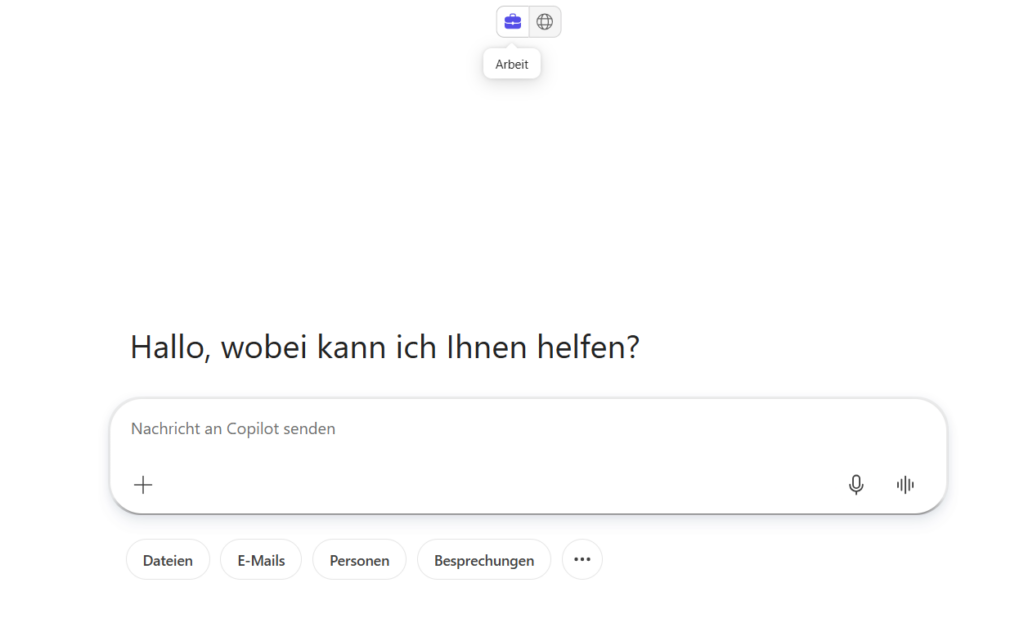
Copilot Web-Modus vs. Arbeit-Modus
Copilot Chat bietet zwei klar getrennte Arbeitsweisen. Für Unternehmen ist der Unterschied entscheidend, weil sich Datenquellen, Datenschutz und Nutzen deutlich unterscheiden.
| Web-Modus | Arbeit-Modus | |
|---|---|---|
| Datenquelle | Öffentlich verfügbare Webinhalte und was Sie selbst eingeben | Zusätzlich Ihre Microsoft-365-Daten, z. B. Outlook, Teams, OneDrive und SharePoint |
| Zugriff auf E-Mails, Dateien und Teams | Nein | Ja, im Rahmen Ihrer Berechtigungen |
| Geeignet für | Recherche, Ideen, allgemeine Texte | Kontextbezogene Antworten für den Arbeitsalltag |
| Voraussetzung | In vielen Microsoft-365-Plänen enthalten | Lizenz für Microsoft 365 Copilot |
Den Unterschied zwischen dem kostenlosen Chat und der lizenzierten Vollversion vertieft der Beitrag Copilot Chat vs. Copilot lizenziert.
Sicherheit und Datenschutz bei Microsoft 365 Copilot
Beim Thema KI ist Datenschutz oft die erste Frage in Unternehmen. Die wichtigsten Schutzmechanismen:
- Bestehende Berechtigungen gelten auch für Copilot. Ein Mitarbeiter sieht über Copilot nur Inhalte, die er auch ohne Copilot sehen dürfte.
- Enterprise Data Protection: Eingaben und Antworten werden verschlüsselt übertragen und nicht zum Training der zugrunde liegenden KI-Modelle verwendet.
- Microsoft Purview: DLP-Richtlinien lassen sich auf Copilot-Interaktionen anwenden, Vertraulichkeitsbezeichnungen (Sensitivity Labels) werden beachtet. Das Purview-Dashboard zeigt, welche SharePoint-Websites und Dateien Copilot referenziert und ob sie korrekt geschützt sind.
- Microsoft Entra ID und Admin Center: Copilot erfordert ein geschäftliches Entra-ID-Konto, Administratoren steuern zentral, wer eine Lizenz erhält. Nutzungsauswertungen, etwa Copilot-unterstützte Stunden und Nutzung nach App, stehen im Microsoft 365 Admin Center bereit, gespeicherte oder geteilte Zusammenfassungen erfasst das Audit-Log. Mehr dazu im Beitrag Copilot-Nutzung messen mit dem AI-in-One Dashboard.
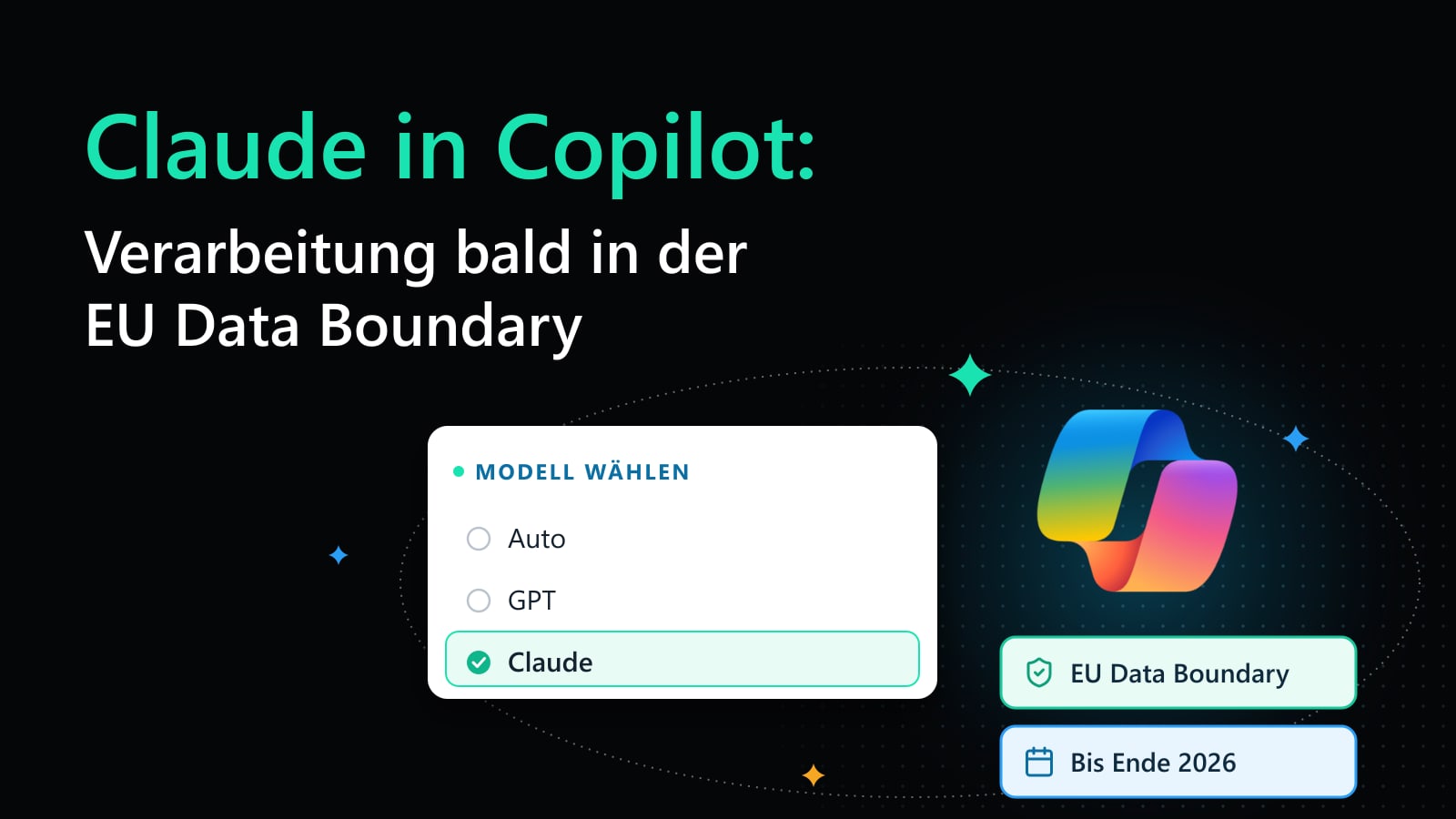
- Datenresidenz und Verträge: Microsoft bietet EU-Datenresidenz und passende Auftragsverarbeitungsverträge an. Was für die Modelle von Anthropic gilt, erklärt der Beitrag Claude in Copilot und die EU Data Boundary.
Ob Ihr Einsatz DSGVO-konform ist, hängt von Konfiguration, Verträgen und Dokumentation ab. Was dafür nötig ist, erklärt der Leitfaden Microsoft Copilot DSGVO-konform nutzen.
Der Haken: Copilot macht über den Semantic Index verstreute Informationen schneller auffindbar. Sind Berechtigungen unsauber gesetzt oder liegen vertrauliche Dokumente offen, macht Copilot diese Inhalte sofort sichtbar. Ein Rollout sollte daher mit einem Berechtigungs- und Klassifizierungs-Check beginnen: Sind sensible SharePoint-Sites eingeschränkt, sind Sensitivity Labels flächendeckend vergeben? Wie das geht, zeigt der Beitrag SharePoint-Berechtigungen vor Copilot aufräumen.
Lizenzmodelle
Stand: November 2026.
| Variante | Zielgruppe | Was ist enthalten |
|---|---|---|
| Microsoft 365 Copilot Chat | Alle Mitarbeitenden mit Microsoft-365-Lizenz, ab Business Basic ohne Aufpreis | KI-Chat mit Web-Wissen und selbst eingegebenen Informationen, unter den bestehenden Microsoft-365-Richtlinien. Kein Zugriff auf Postfach, OneDrive, SharePoint oder Teams. |
| Microsoft 365 Copilot Business | Unternehmen bis 300 Nutzer mit Microsoft-365-Business-Plänen | Vollintegration in Outlook, Teams, Word, Excel und PowerPoint, Zugriff auf Tenant-Daten, Agenten |
| Microsoft 365 Copilot | Größere Unternehmen mit Enterprise-Plänen wie Microsoft 365 E3 oder E5 | Gleicher Funktionsumfang wie Copilot Business |
Beide Vollversionen sind Add-ons, die sich jederzeit zu bestehenden Microsoft-365-Lizenzen buchen lassen. Für die Preise gilt der jeweils aktuelle Microsoft-Listenpreis. Voraussetzungen und Preise im Detail erklärt der Beitrag Microsoft 365 Copilot Lizenzen einfach erklärt.
Tipp: Copilot Chat ist eine gute Einstiegsstufe, um Mitarbeitende an KI heranzuführen. Wer Copilot in Outlook, Teams und Office mit den eigenen Unternehmensdaten nutzen will, braucht eine Lizenz für Microsoft 365 Copilot.
Unser Ansatz bei CodeKlar
CodeKlar begleitet Unternehmen bei Einführung und Betrieb von Microsoft 365 Copilot in fünf Schritten:
- Standortbestimmung und Lizenzwahl: Welche Microsoft-365-Pläne sind im Einsatz, was brauchen die Fachabteilungen, welche Copilot-Variante passt?
- Datenraum aufräumen: Berechtigungen, Klassifizierungen und sensible Inhalte in SharePoint, OneDrive und Teams prüfen, damit Copilot nur sieht, was er sehen soll.
- Rollout mit Schulung und Prompting: Anwendungsfälle pro Rolle festlegen, Mitarbeitende schulen, Prompt-Vorlagen bereitstellen.
- Eigene Agenten bauen: Agenten für Helpdesk, HR, Vertrieb oder andere Fachprozesse, mit Governance und Freigabewegen.
- Betrieb und Optimierung: Nutzung und Akzeptanz messen, Anwendungsfälle nachjustieren.
Fazit
Microsoft 365 Copilot ist ein ernstzunehmendes Werkzeug für den Arbeitsalltag. Richtig genutzt bringt er vier Vorteile:
- Zeitgewinn: Protokolle, Statusberichte und E-Mail-Antworten entstehen deutlich schneller.
- Wissen nutzbar machen: Inhalte aus SharePoint, Teams und Outlook werden auffindbar und kombinierbar.
- Einheitliche Qualität: Vorlagen, Stil und Tonalität bleiben konsistent.
- Fachwissen weitergeben: Eigene Agenten beantworten wiederkehrende Fragen, ohne dass die Fachabteilung jede Anfrage selbst bearbeitet.
Der Mehrwert entsteht nicht durch die Lizenz allein, sondern durch klare Anwendungsfälle, saubere Berechtigungen, gutes Prompting und passende Agenten. Ergebnisse bleiben Vorschläge, die Mitarbeitende prüfen. Der nächste Schritt ist ein nüchterner Blick auf den eigenen Tenant: Berechtigungen, Datenqualität und Anwendungsfälle entscheiden, wie schnell sich der Einsatz auszahlt.