Microsoft Teams ohne Chaos: So bringen Sie Ordnung in Ihre Dateiablage
Inhaltsverzeichnis
Wenn aus dem Alleskönner ein Chaos-Stifter wird
Microsoft Teams ist in vielen Unternehmen zur zentralen Schaltstelle geworden: Man chattet, hält Videobesprechungen und arbeitet gemeinsam an Dokumenten – alles an einem Ort. Doch je mehr Menschen mitmachen, desto häufiger fällt derselbe Satz: „Wo liegt denn jetzt die aktuelle Version?“ Dateien tauchen doppelt auf, jeder legt neue Teams an, und am Ende findet niemand mehr etwas.
Die gute Nachricht: Das liegt fast nie an Teams selbst, sondern daran, wie Teams eingerichtet und genutzt wird. In diesem Beitrag erklären wir ganz ohne Fachchinesisch, warum Microsoft Teams Chaos verursachen kann, was Teams eigentlich alles kann – und mit welchen einfachen Regeln Sie eine klare, zentrale Dateiablage schaffen, in der jeder alles wiederfindet.
Was ist Microsoft Teams – und warum ist es so beliebt?
Microsoft Teams ist die zentrale „Schaltzentrale“ für die Zusammenarbeit in Microsoft 365 (dem Office-Paket aus der Cloud, zu dem auch Word, Outlook und Excel gehören). Vereinfacht gesagt bringt Teams an einem Ort zusammen, wofür man früher viele einzelne Programme brauchte: Chat, Telefonie, Videobesprechungen, gemeinsame Dateien und weitere Apps.
Der Aufbau ist schnell erklärt. Ein Team ist eine Gruppe von Menschen, Inhalten und Werkzeugen rund um ein Thema – zum Beispiel eine Abteilung oder ein Projekt. Innerhalb eines Teams gibt es Kanäle: getrennte Bereiche für einzelne Themen. Stellen Sie sich das Team wie ein Haus vor und die Kanäle wie die Räume darin. In jedem Raum wird ein Thema besprochen, und die passenden Dateien liegen genau dort.
Das kann Microsoft Teams für Sie tun:
- Chat & Nachrichten: schnelle Absprachen im Team – ohne endlose E-Mail-Ketten.
- Besprechungen & Anrufe: Video- und Telefonkonferenzen inklusive Bildschirm teilen, auch mit Gästen von außerhalb.
- Gemeinsame Dateien: alle arbeiten gleichzeitig an einem Dokument – ganz ohne Anhänge, die hin- und hergeschickt werden.
- Apps & Automatisierung: weitere Werkzeuge, Aufgabenlisten und Notizen lassen sich direkt in Teams einbinden.
Genau diese Vielseitigkeit ist Segen und Fluch zugleich: Teams ist so leicht zu bedienen, dass es sich schnell in alle Richtungen ausbreitet – und ohne ein paar Spielregeln wird aus dem Alleskönner ein Chaos-Stifter.
Warum verursacht Microsoft Teams so oft Chaos?
Der häufigste Grund ist einfach: Teams wird eingeführt, ohne dass vorher jemand die Spielregeln festlegt. Weil sich ein neues Team mit wenigen Klicks anlegen lässt, entstehen im Handumdrehen zu viele davon – für jedes Projekt, jede Besprechung, jede Idee ein eigenes. Fachleute nennen das „Wildwuchs“. Der Überblick geht verloren, und ähnliche Teams existieren mehrfach nebeneinander.
Kommt dann noch die Dateiablage dazu, wird es unübersichtlich. Wer eine Datei nicht sofort findet, legt sie „zur Sicherheit“ noch einmal ab – als E-Mail-Anhang, auf dem lokalen Laufwerk, auf einem USB-Stick oder in einem zweiten Team. So entstehen doppelte und veraltete Versionen. Das eigentliche Problem ist also selten Teams, sondern die verteilte Ablage: Wenn dieselbe Datei an fünf Orten liegt, weiß niemand mehr, welche gilt.
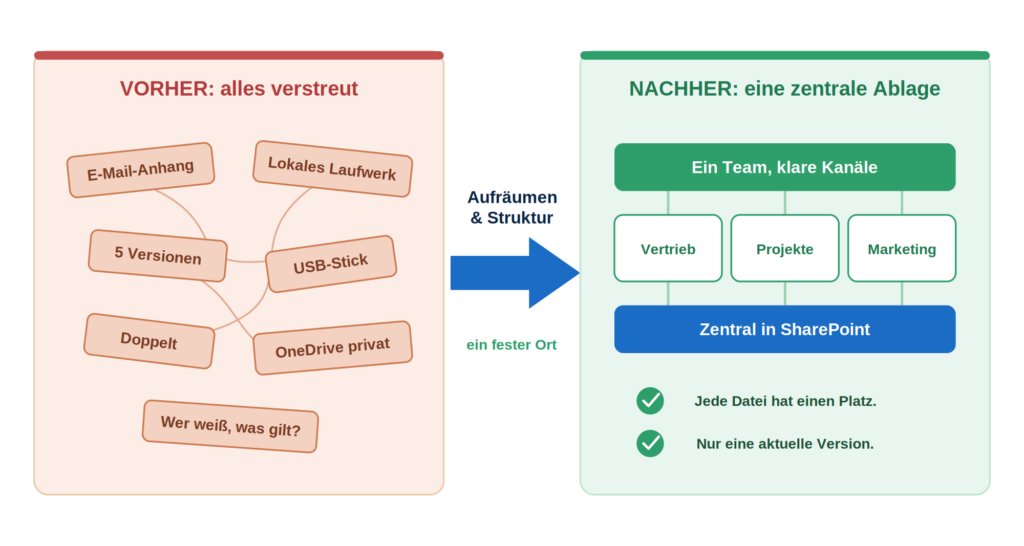
Abbildung 1: Aus verstreuten Dateien wird eine zentrale, geordnete Ablage – so verschwindet das Teams-Chaos.
Die zentrale Ablage: Wo Ihre Teams-Dateien wirklich liegen
Ein weit verbreitetes Missverständnis sorgt für viel Verwirrung: Viele glauben, ihre Dateien „liegen in Teams“. Tatsächlich ist Teams vor allem die Oberfläche – gespeichert werden die Dateien woanders, nämlich in SharePoint und OneDrive. Das sind die beiden Datei-Speicher von Microsoft 365: SharePoint ist der gemeinsame Datei-Speicher Ihres Unternehmens in der Cloud, OneDrive ist Ihr persönlicher Bereich darin.
Und so hängt alles zusammen: Sobald Sie ein neues Team anlegen, erstellt Microsoft dafür automatisch eine SharePoint-Website. Alles, was Sie in einen Kanal hochladen, landet dort – jeder Kanal bekommt seinen eigenen Ordner. Anders ist es bei Dateien, die Sie in einem Chat verschicken: Die liegen in Ihrem persönlichen OneDrive und sind nur für die Personen der Unterhaltung sichtbar. Kurz: Kanal-Dateien gehören dem ganzen Team, Chat-Dateien nur den Beteiligten.
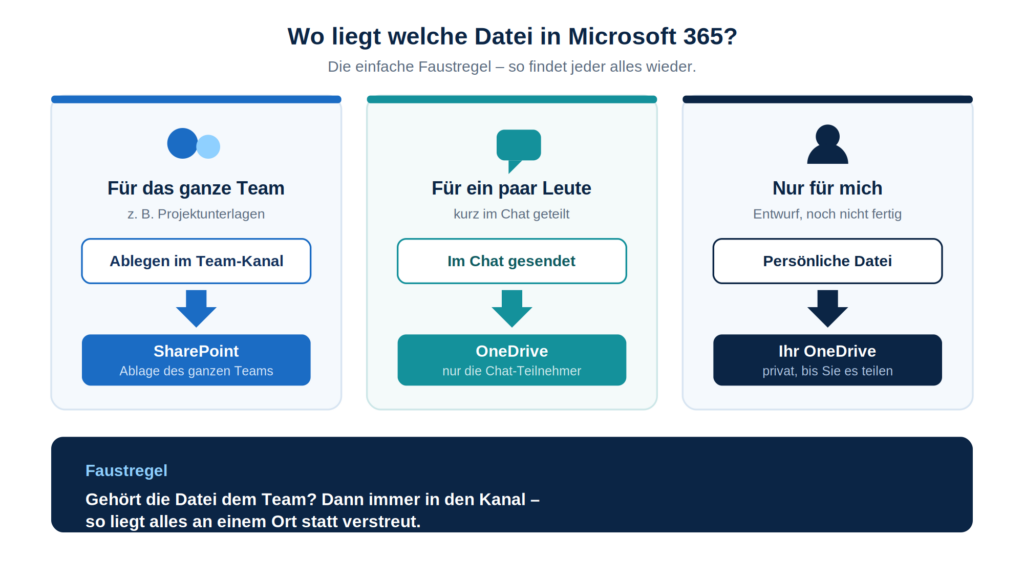
bbildung 2: Wo liegt welche Datei? Für das Team in den Kanal (SharePoint), Persönliches ins eigene OneDrive.
Daraus ergibt sich eine simple Faustregel, die Microsoft selbst so empfiehlt: OneDrive ist für Persönliches und Entwürfe gedacht – Dinge, an denen nur Sie arbeiten und die noch niemand sehen soll. Sobald eine Datei aber dem Team gehört und gemeinsam genutzt wird, gehört sie in den Kanal. So bleibt alles an einem festen Ort, statt sich über viele Chats und Laufwerke zu verteilen.
Übrigens: Private und freigegebene Kanäle bekommen aus Sicherheitsgründen sogar eine eigene SharePoint-Website – gut zu wissen, wenn es um Zugriffsrechte geht.
So schaffen Sie Ordnung: die wichtigsten Tipps
Damit Teams zum Aufräumer statt zum Chaos-Stifter wird, braucht es ein paar einfache Regeln – für das Unternehmen und für jede einzelne Person. Wichtig dabei: Nehmen Sie Ihre Mitarbeitenden an die Hand. Die beste Struktur nützt nichts, wenn niemand sie kennt oder versteht. Erklären Sie kurz das „Warum“, dann ziehen alle mit.
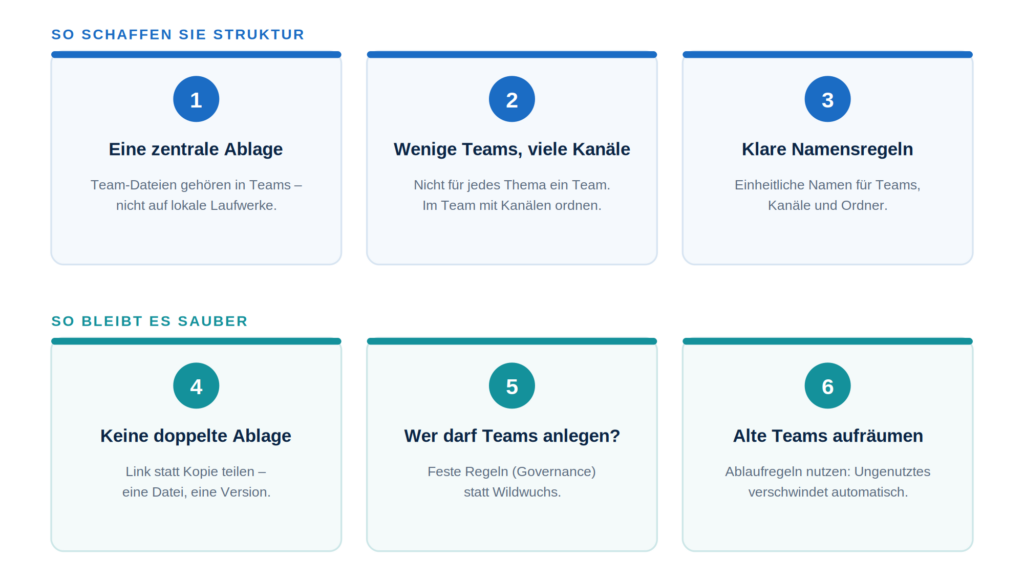
bildung 3: Sechs einfache Regeln, mit denen Ordnung in Microsoft Teams dauerhaft bleibt.
1. Eine zentrale Ablage statt verteilter Daten
Legen Sie verbindlich fest: Team-Dateien gehören in Teams beziehungsweise SharePoint – nicht auf lokale Laufwerke, USB-Sticks oder in E-Mail-Postfächer. Wenn alle wissen, dass es genau einen richtigen Ort gibt, hört das „Verteilen zur Sicherheit“ von selbst auf. Microsoft rät ausdrücklich, gewachsene alte Ordnerstrukturen dabei nicht einfach eins zu eins zu übernehmen, sondern die Ablage sauber neu zu ordnen.
2. Keine doppelte Ablage – lieber den Link teilen
Das Schlimmste für die Übersicht sind doppelte Dateien. Statt eine Datei zu kopieren und per E-Mail zu verschicken, teilen Sie einfach einen Link auf das Original. Dann arbeiten alle an derselben Datei, und es gibt immer nur eine aktuelle Version – kein „Angebot_final_final_v3″ mehr. Das spart Speicher, Nerven und Missverständnisse.
3. Wenige Teams, klare Kanäle und feste Namen
Nicht für jede Kleinigkeit ein neues Team gründen. Oft reicht ein zusätzlicher Kanal in einem bestehenden Team völlig aus. Vereinbaren Sie außerdem einheitliche Namensregeln für Teams, Kanäle und Ordner, damit sofort klar ist, was wohin gehört. Auch Microsoft empfiehlt, von Anfang an Namenskonventionen festzulegen und doppelte Namen zu vermeiden.
4. Klare Regeln, wer Teams anlegen darf (Governance)
Governance klingt technisch, meint aber nur: feste Regeln, an die sich alle halten. Legen Sie fest, wer neue Teams erstellen darf und wer für ein Team verantwortlich ist. Microsoft empfiehlt, das Anlegen von Teams gezielt zu steuern, statt es jedem unbegrenzt zu erlauben. Das bremst niemanden aus, verhindert aber den Wildwuchs von morgen.
Wer die Einrichtung und den laufenden Betrieb nicht selbst stemmen möchte, ist bei Managed Services gut aufgehoben – dort kümmert sich CodeKlar dauerhaft um Struktur, Sicherheit und Updates.
. Aufräumen nicht vergessen: alte Teams automatisch schließen
Auch Ordnung will gepflegt werden. Microsoft 365 kann ungenutzte Teams nach einer festgelegten Zeit automatisch ablaufen lassen. Aktiv genutzte Teams werden dabei von selbst verlängert. Wird ein Team nicht mehr gebraucht und niemand verlängert es, wird es nach Ablauf gelöscht – und lässt sich bei Bedarf noch 30 Tage lang wiederherstellen. So verschwinden „Karteileichen“ automatisch, ohne dass jemand ständig manuell aufräumen muss.
Ein aufgeräumter Datenbestand zahlt sich übrigens doppelt aus: Alle finden schneller, was sie suchen – und moderne KI-Assistenten wie Microsoft 365 Copilot liefern nur dann gute Ergebnisse, wenn die zugrunde liegenden Daten geordnet und aktuell sind.
Mehr dazu, wie Sie künstliche Intelligenz sinnvoll und sicher im Unternehmen einsetzen, lesen Sie bei KI-Lösungen für Unternehmen.
Häufige Fragen (FAQ)
Wo werden meine Dateien in Microsoft Teams gespeichert?
Dateien, die Sie in einen Kanal hochladen, liegen in der SharePoint-Website des Teams. Dateien, die Sie in einem Chat teilen, liegen in Ihrem OneDrive und sind nur für die Chat-Teilnehmer sichtbar. Teams ist dabei nur die Oberfläche – gespeichert wird in SharePoint beziehungsweise OneDrive.
OneDrive oder SharePoint – wohin gehört welche Datei?
Als Faustregel: Alles, an dem nur Sie arbeiten oder das noch ein Entwurf ist, gehört in Ihr persönliches OneDrive. Sobald eine Datei dem Team gehört und gemeinsam genutzt wird, gehört sie in den Team-Kanal – und liegt damit automatisch in SharePoint.
Wie verhindern wir doppelte und verstreute Dateien?
Teilen Sie Links statt Kopien, legen Sie eine zentrale Ablage verbindlich fest und vereinbaren Sie klare Namens- und Zuständigkeitsregeln. So gibt es je Dokument nur eine aktuelle Version an einem festen Ort, den alle kennen.
Fazit
Microsoft Teams ist kein Chaos-Stifter – im Gegenteil. Richtig eingerichtet wird es zur zentralen, aufgeräumten Schaltstelle für Zusammenarbeit und Dateien. Das Chaos entsteht nur dort, wo Regeln fehlen und Daten verstreut liegen. Mit einer zentralen Ablage, klaren Namen, wenig Wildwuchs und etwas Governance holen Sie das Beste aus Teams heraus – und alle finden wieder, was sie suchen.
Fragen zu diesem Thema? Jan Göbel antwortet persönlich, meist innerhalb eines Werktags.
Erstgespräch anfragen