Microsoft Copilot im Unternehmen: 15 Tipps und Praxisbeispiele
Inhaltsverzeichnis
Was ist Microsoft Copilot?
Microsoft 365 Copilot ist ein KI-Assistent, der direkt in Microsoft 365 eingebaut ist. Er greift auf die Inhalte zu, mit denen Mitarbeitende ohnehin täglich arbeiten: E-Mails, Dokumente, Tabellen, Meetings und Chats. Daraus erstellt er mit generativer KI Zusammenfassungen, Entwürfe und Auswertungen, die Sie prüfen und übernehmen.
Copilot lebt nicht in einer eigenen Oberfläche. Er erscheint dort, wo die Arbeit stattfindet: als Schaltfläche im Word-Menüband, als Seitenleiste in Outlook, im Teams-Meeting oder als Eingabezeile in Excel. Sie müssen nichts hin- und herkopieren. Für den Einsatz von Copilot im Unternehmen spielt die Größe keine Rolle: Lizenziert wird pro Person, eine Mindestanzahl gibt es nicht.
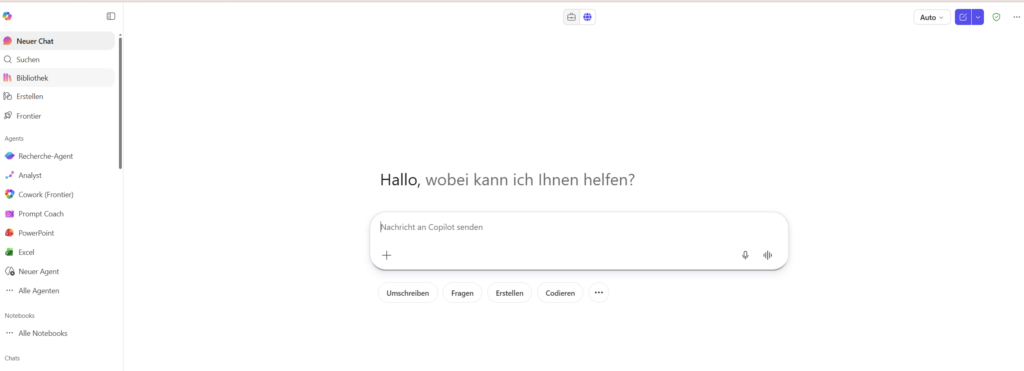
Wichtig: Microsoft Copilot nutzt die bestehenden Sicherheits- und Berechtigungsmechanismen von Microsoft 365. Wer ein Dokument nicht öffnen darf, sieht es auch über Copilot nicht.
Copilot Chat oder Microsoft 365 Copilot: Unterschied und Kosten
Die häufigste Frage lautet: „Wir haben doch schon Copilot, wofür brauchen wir eine Lizenz?“ Die Antwort hängt davon ab, was Copilot sehen darf.
| Variante | Was Copilot kennt | Kosten |
|---|---|---|
| Copilot Chat | Das Internet und alles, was Sie ihm selbst geben, etwa eine hochgeladene Datei oder eingefügten Text. Postfach, Termine und Firmendateien kennt er nicht. | Laut Microsoft in Microsoft-365-Geschäftskonten ohne Aufpreis enthalten |
| Microsoft 365 Copilot (Lizenz) | Zusätzlich Ihre Arbeitswelt: E-Mails, Kalender, Teams-Chats, Besprechungen und Dokumente, auf die Sie Zugriff haben. Dazu die volle Einbindung in Word, Excel, PowerPoint und OneNote, bevorzugter Zugang zu den neuesten Modellen und erweiterte KI-Agenten. | Lizenz pro Person: Microsoft 365 Copilot Business für Business-Pläne bis 300 Nutzer, Microsoft 365 Copilot für Enterprise-Pläne wie E3 und E5 |
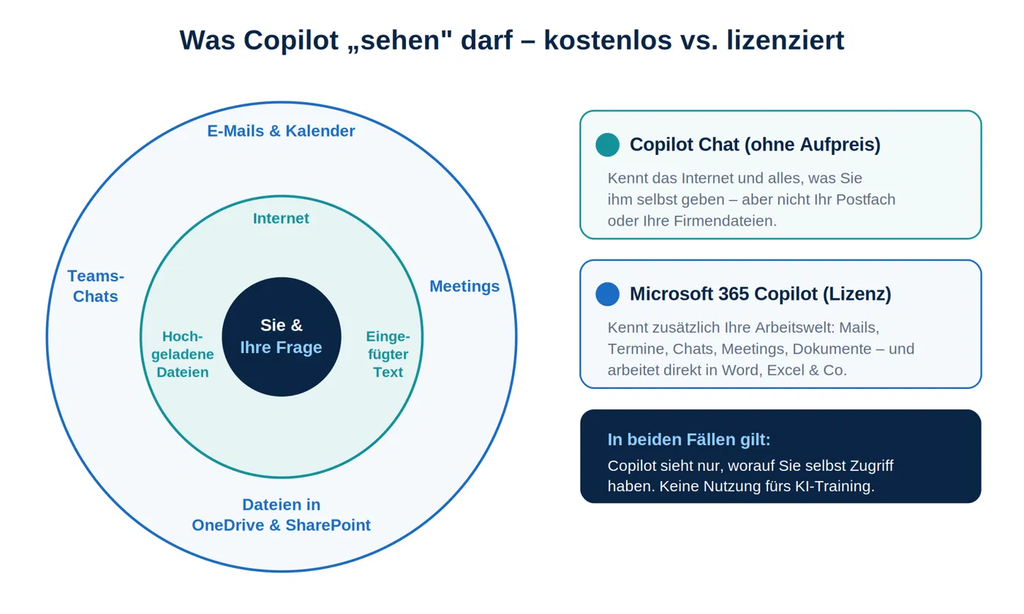
Ein Beispiel macht es greifbar: Fragen Sie Copilot Chat „Fasse mir den Stand von Projekt Alpha zusammen“, findet er nichts, weil er das Projekt nicht kennt. Mit Lizenz durchsucht Copilot Ihre Mails, Besprechungsnotizen, Chats und Dokumente zu Projekt Alpha und liefert eine Zusammenfassung mit Quellen.
Den ausführlichen Vergleich lesen Sie im Beitrag Copilot Chat vs. Copilot lizenziert: Was ist der Unterschied. Lizenzvarianten und aktuelle Preise stehen in Microsoft 365 Copilot Lizenzen: einfach erklärt, den Begriff erklärt unser Lexikoneintrag Copilot.
Copilot in Outlook, Teams, Word, Excel und PowerPoint: Praxisbeispiele aus dem Alltag
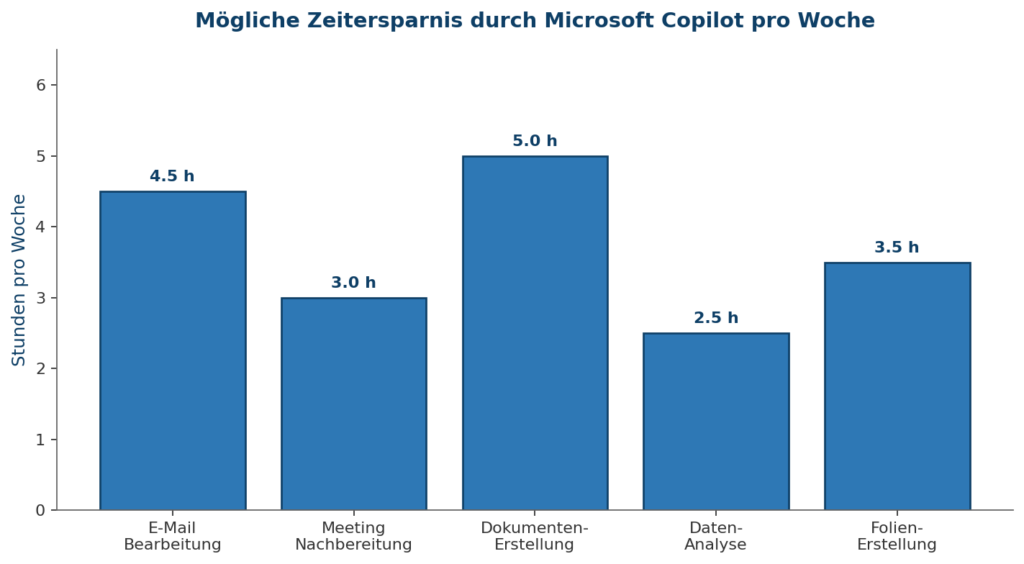
Die folgenden Praxisbeispiele beschreiben typische Szenarien. Die Zeitangaben sind Erfahrungswerte aus der Praxis, keine Messwerte; wie viel Zeit Sie sparen, hängt von Aufgabe und Übung ab.
Outlook: Die E-Mail-Flut beherrschen
Wer morgens 60 ungelesene E-Mails vorfindet, kennt das Problem. Copilot in Outlook fasst lange Verläufe in wenigen Sätzen zusammen, schlägt Antworten im passenden Ton vor und erkennt offene Aufgaben. Für eine neue E-Mail reicht ein Stichwort wie „Termin verschieben, höflich, kurze Begründung“.
Praxisbeispiel: Ein Vertriebsleiter spart nach eigener Einschätzung rund 45 Minuten pro Tag, weil Copilot lange Kunden-Verläufe zusammenfasst und Antworten vorschlägt. Er prüft nur noch und sendet.
Teams: Meetings ohne Mitschriftsstress
Ist die Transkription aktiviert, liefert Copilot in Teams nach dem Meeting eine Zusammenfassung, offene Aufgaben und die wichtigsten Entscheidungen. Wer gefehlt hat, fragt gezielt: „Was wurde zum Thema Budget besprochen?“
Praxisbeispiel: Eine Projektleiterin verpasst ein Steuerungsmeeting wegen eines Kundentermins. Statt das Transkript zu lesen, fragt sie Copilot nach Entscheidungen und Aufgaben zum Thema „Go-Live-Termin“ und ist in zwei Minuten wieder auf Stand.
Word: Schneller zum ersten Entwurf
Copilot in Word erzeugt aus wenigen Stichworten oder vorhandenen Dateien einen gegliederten Entwurf: Angebot, Konzept, Bericht oder interne Mitteilung. Copilot liefert das Gerüst, der Mensch prüft, kürzt, ergänzt und verantwortet das Ergebnis.
Praxisbeispiel: Ein IT-Leiter erstellt aus einem 30-seitigen Meeting-Transkript und drei früheren Konzepten in 15 Minuten einen ersten Entwurf für ein internes Sicherheitskonzept. Früher brauchte er dafür einen halben Tag.
Excel: Daten analysieren ohne Formelchaos
Copilot in Excel beantwortet Fragen zu vorhandenen Daten in normaler Sprache, etwa „Welche Region hatte den stärksten Umsatzrückgang im letzten Quartal?“ Formeln, Diagramme und Pivot-Tabellen erzeugt er dabei selbst.
Praxisbeispiel: Eine kaufmännische Leiterin lässt sich aus den Verkaufsdaten der letzten zwölf Monate Top-Kunden, Abweichungen zum Vorjahr und Trendlinien anzeigen, ohne eine Formel selbst zu schreiben.
PowerPoint: Folien in Minuten statt Stunden
Aus einem Word-Dokument erstellt Copilot in PowerPoint einen ersten Foliensatz mit Bildern und Layout. Sie justieren Reihenfolge, Bilder und Kernbotschaften nach. Auch der umgekehrte Weg geht: Aus einer Präsentation entsteht eine Zusammenfassung als Word-Dokument.
Praxisbeispiel: Eine Marketing-Verantwortliche macht aus einem fünfseitigen Statusbericht einen Entwurf mit 12 Folien und stellt die Quartalspräsentation in 20 Minuten fertig.
Schritt-für-Schritt-Anleitungen je Programm finden Sie in unseren Praxisguides zu Copilot in Outlook, Copilot in Teams, Copilot in Word, Copilot in Excel und Copilot in PowerPoint.
Nutzen und Vorteile auf einen Blick
| Vorteil | Wirkung im Alltag | Erfahrungswert |
|---|---|---|
| Routinearbeit automatisieren | E-Mails sortieren, Termine vorbereiten, Texte entwerfen | 3 bis 6 Stunden pro Woche |
| Inhalte schneller erstellen | Erste Entwürfe für Dokumente, Folien und Mails | 30 bis 60 Prozent weniger Zeit |
| Analysen vereinfachen | Excel-Auswertungen ohne Formelwissen | Reports in Minuten |
| Wissen besser verfügbar | Antworten aus eigenen Dokumenten und Meetings | Deutlich weniger Suchzeit |
| Einheitliche Qualität | Gleicher Stil, Ton und Aufbau | Weniger Korrekturschleifen |
15 Copilot-Tipps, die sofort Zeit sparen
Die Tipps sind nach Programmen sortiert. Einige funktionieren schon mit Copilot Chat, die meisten wirken erst mit einer Microsoft-365-Copilot-Lizenz voll.
Die goldene Regel: So schreiben Sie gute Copilot-Prompts
- 1. Ziel, Kontext, Quelle, Erwartung: Ein Prompt ist Ihre Anweisung an Copilot. Nennen Sie, was Sie wollen (Ziel), warum (Kontext), worauf Copilot zugreifen soll (Quelle, z. B. „aus den Mails von Frau Müller“) und wie das Ergebnis aussehen soll (Erwartung, z. B. „fünf Stichpunkte, freundlicher Ton“). Mehr dazu in Copilot-Prompts: Bessere Ergebnisse mit Microsoft Copilot.
- 2. Mit Schrägstrich auf Dateien verweisen: Tippen Sie im Copilot-Chat „/“ und wählen Sie gezielt eine Datei, Person oder Besprechung aus. So arbeitet Copilot mit der richtigen Quelle, statt zu raten.
- 3. Nachhaken statt neu anfangen: Passt das erste Ergebnis nicht ganz, schreiben Sie „kürzer“, „förmlicher“ oder „als Tabelle“. Copilot merkt sich den Gesprächsverlauf.
Outlook: Posteingang im Griff
- 4. Lange Mail-Verläufe zusammenfassen: Ein Klick auf „Zusammenfassen“ oben in der E-Mail zeigt in Sekunden, worum es in einem Verlauf mit 30 Antworten geht und was offen ist.
- 5. Posteingang priorisieren: Copilot ordnet eingehende Mails nach Wichtigkeit. Sie legen fest, was Ihnen wichtig ist, etwa bestimmte Kunden oder Themen.
- 6. Coaching vor dem Absenden: Copilot gibt Rückmeldung zu Ton, Klarheit und Wirkung Ihrer E-Mail. Das hilft bei heiklen Nachrichten. Seit August 2026 kommen die Vorschläge laut Microsoft schon während des Schreibens.
- 7. Termine mit Copilot planen: Über „Mit Copilot planen“ prüft Copilot die Verfügbarkeit aller Teilnehmenden, bucht einen Raum und schlägt eine Agenda vor, inzwischen auch im klassischen Outlook für Windows.
Teams: Keine Besprechung mehr verpassen
- 8. Was habe ich verpasst? Zu spät ins Meeting gekommen? Fragen Sie Copilot in der laufenden Besprechung, was bisher besprochen wurde. Voraussetzung ist die aktivierte Transkription.
- 9. Aufgaben automatisch sammeln: Nach dem Meeting genügt „Liste alle Aufgaben mit Verantwortlichen und Fristen auf.“ Das Protokoll ist damit weitgehend fertig.
- 10. Besprechungen nach Themen finden: Seit September 2026 findet Copilot Meetings über Stichworte aus Chat und Transkript der letzten zwei Monate, etwa „Wann haben wir über das neue Preismodell gesprochen?“
Word, Excel und PowerPoint: Vom leeren Blatt zum Ergebnis
- 11. Word-Entwurf aus vorhandenen Dateien: Lassen Sie Copilot einen Angebotsentwurf auf Basis eines älteren Angebots und der letzten Kundenmail erstellen. Das spart den mühsamen Anfang.
- 12. Excel ohne Formel-Frust: Fragen Sie in normaler Sprache, etwa „Welche drei Produkte hatten im zweiten Quartal das stärkste Wachstum?“ Copilot erstellt Formeln und Diagramme und seit August 2026 bei Bedarf auch Python-Analysen direkt in Excel.
- 13. Präsentation aus Word oder E-Mail: Copilot in PowerPoint baut aus einem Word-Dokument oder aus einer E-Mail einen Foliensatz. Mit Ihrer Firmenvorlage sieht er gleich nach Ihrem Unternehmen aus.
Personalisierung und Agenten
- 14. Copilot personalisieren: Hinterlegen Sie benutzerdefinierte Anweisungen wie „Antworte immer in kurzen Stichpunkten“ und lassen Sie Copilot sich wichtige Details merken. Wie das geht, steht im nächsten Abschnitt.
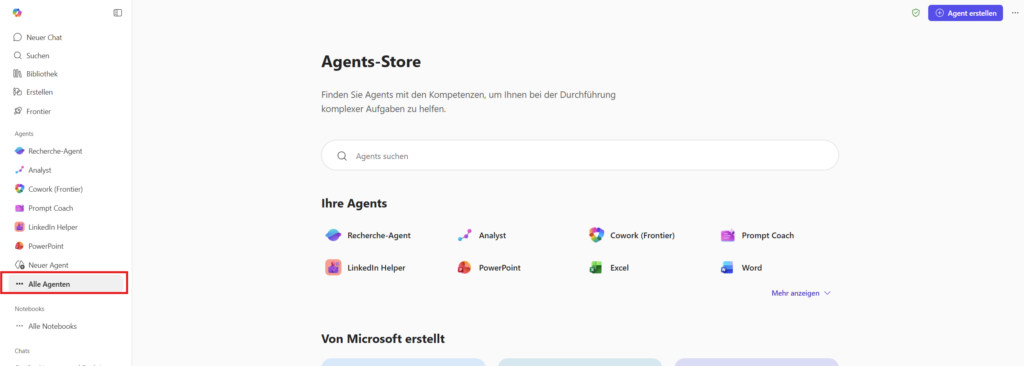
- 15. Agenten für größere Aufgaben: Mitgelieferte Agenten wie Researcher (tiefe Recherche) und Analyst (Datenauswertung) erledigen größere Aufgaben selbstständig. Eigene Agenten lassen sich für Ihre Prozesse bauen, ein Beispiel ist unser KI-Agent für Bauzeitenpläne.
Copilot personalisieren
Copilot liefert bessere Ergebnisse, wenn er weiß, wer mit ihm arbeitet, in welchem Ton er antworten soll und welche Themen täglich wichtig sind. Drei Hebel werden in der Praxis oft übersehen:
- Benutzerdefinierte Anweisungen (Custom Instructions): In den Copilot-Einstellungen hinterlegen Sie dauerhaft Rolle, Branche, Sprache, Ton und Standardformat, zum Beispiel „deutsche Geschäftssprache, Sie-Anrede, kurze Stichpunkte“. Copilot berücksichtigt das in jedem Chat.
- Gespeicherte Prompts: Wiederkehrende Aufgaben wie Angebotsentwürfe, Statusmails oder Meeting-Vorbereitungen speichern Sie als Prompt-Vorlage und rufen sie mit einem Klick auf. Das sorgt für gleichbleibende Qualität im Team.
- Ton und Stil: Copilot antwortet auf Wunsch knapper oder ausführlicher, förmlicher oder lockerer. Wer mit Kunden schreibt, braucht einen anderen Ton als für interne Berichte.
Praxis-Tipp: Lassen Sie jede Abteilung eine kleine Sammlung „Goldene Prompts“ anlegen: geprüfte Vorlagen für die fünf häufigsten Aufgaben. So profitieren auch neue Mitarbeitende sofort und fangen nicht bei null an.
Die Einstellungen Schritt für Schritt zeigt der Beitrag Copilot personalisieren: Einstellungen, Erinnerungen und Outlook clever nutzen.
Integrierte Agenten: Researcher, Analyst und Cowork
Neben dem allgemeinen Assistenten bringt Microsoft 365 Copilot spezialisierte Agenten mit, die bei bestimmten Aufgaben deutlich tiefer gehen.
| Agent | Was er macht | Geeignet für |
|---|---|---|
| Researcher | Verbindet Wissen aus dem Web mit internen Unternehmensdaten und erstellt Marktanalysen, Wettbewerbsvergleiche oder Hintergrundberichte mit Quellenangaben. | Vertrieb, Strategie, Geschäftsleitung |
| Analyst | Wertet komplexe Datensätze aus, schreibt dafür im Hintergrund Python-Code und liefert nachvollziehbare Ergebnisse mit Grafiken. | Regelmäßige Berichte aus mehreren Datenquellen |
| Cowork | Übernimmt ganze Arbeitspakete: plant die Schritte, bearbeitet Word-, Excel- und PowerPoint-Dateien, erzeugt Bilder und arbeitet über Erweiterungen mit Systemen wie Salesforce, ServiceNow oder Jira. | Mehrstufige Aufgaben, die bisher viele Handgriffe brauchten |
Mehr zum Recherche-Agenten lesen Sie im Beitrag Multi Model Intelligence in Microsoft 365 Copilot Researcher. Cowork ist nicht in der Copilot-Lizenz enthalten, sondern wird seit dem 1. Juli 2026 nutzungsbasiert über Copilot Credits abgerechnet. Details: Copilot Cowork: Kosten und Copilot Credits und Copilot Cowork Skills anlegen. Einen Überblick über alle Agenten bis zu eigenen KI-Agenten gibt Copilot Agents erklärt.
Was ist neu bei Copilot?
Stand: November 2026. Die folgenden Neuerungen hat Microsoft zwischen Juni und September 2026 angekündigt. Rollout und Verfügbarkeit ändern sich laufend. Prüfen Sie im Zweifel den aktuellen Stand in Ihrem Microsoft-365-Tenant.
Das neue Copilot: Home, Code und Autopilot
Am 25. September 2026 hat Microsoft ein neues Copilot vorgestellt, das drei Bereiche vereint:
- Home bringt Chat und Cowork an einem Ort zusammen, Word, Excel und PowerPoint sind direkt eingebunden.
- Code soll auch Nicht-Programmierern ermöglichen, Anwendungen und Automatisierungen in normaler Sprache zu bauen, auf Basis der Technik von GitHub Copilot und innerhalb der Unternehmensumgebung.
- Autopilot ist ein Agent, der Aufgaben selbstständig weiterbearbeitet, auch wenn Sie nicht am Rechner sitzen.
Home und Code sollten laut Microsoft schrittweise über das Frontier-Programm (Microsofts Frühzugangs-Programm) ausgerollt werden, Autopilot startete als private Vorschau.
Copilot Cowork: ganze Aufgaben delegieren
Copilot Cowork ist seit Juni 2026 für alle Microsoft-365-Copilot-Kunden verfügbar. Im September kamen zwei Funktionen dazu: Kleine interaktive Apps lassen sich per Beschreibung erstellen, und Cowork kann Aufgaben automatisch starten, sobald etwa eine bestimmte E-Mail eintrifft.
Detail-Updates aus dem Spätsommer 2026
- Outlook: Copilot kann Mails löschen, verschieben, kategorisieren und Posteingangsregeln verwalten, bei Massenänderungen mit Rückfrage.
- Planner: Der Planner-Agent beantwortet Fragen zu Ihren Plänen in normaler Sprache und findet passende Aufgaben.
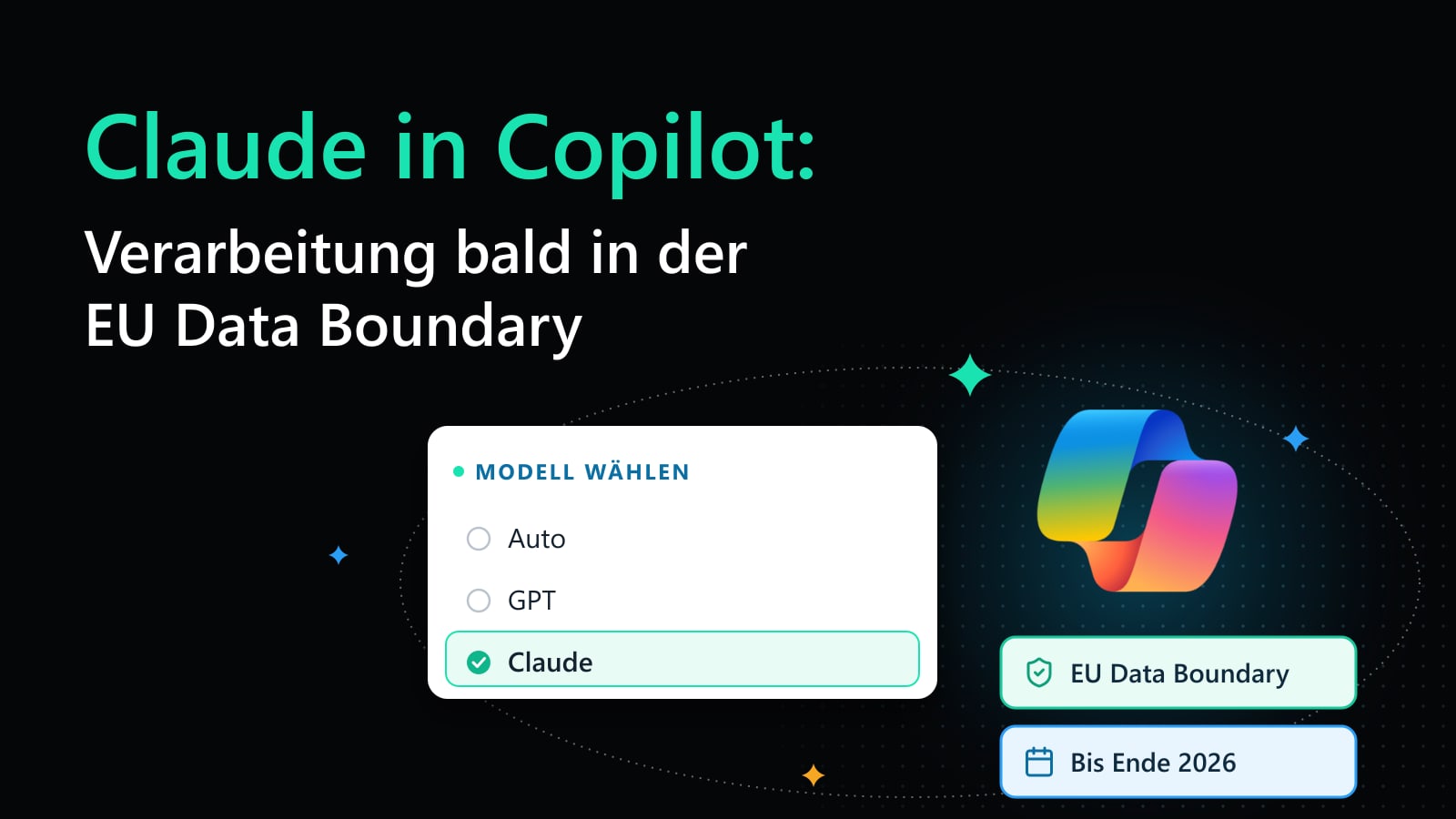
- Word: Beim Bearbeiten lassen sich Modelle von Anthropic (Claude) statt OpenAI wählen, sofern die IT sie freigibt. Für Unternehmen in der EU ist das eine Datenschutzfrage, siehe Claude in Copilot kommt bis Ende 2026 in die EU Data Boundary.
- Excel: Links in Copilot-Antworten springen zu den geänderten Bereichen, und im Änderungsverlauf ist sichtbar, was Copilot angepasst hat.
- Copilot-App: „Vision“ wertet im Sprachmodus den geteilten Bildschirm oder die Handykamera aus. Auf dem iPhone funktioniert Copilot freihändig über Apple CarPlay.
- Anbindung anderer Systeme: „Föderierte Konnektoren“ verbinden Copilot in Echtzeit mit Drittsystemen, ohne dass die Daten dafür bei Microsoft gespeichert werden.
Nutzungsbasierte Abrechnung ab November 2026
Microsoft ergänzt die Lizenz pro Person zunehmend um Abrechnung nach Verbrauch. Laut Ankündigung von Microsoft ist ab dem 2. November 2026 bei Neukäufen von Microsoft 365 Copilot Business über Partner (CSP) die nutzungsbasierte Abrechnung für Zusatzdienste wie Copilot Cowork standardmäßig aktiviert. Administratoren können Verbrauchsgrenzen pro Person oder Gruppe festlegen. Tun Sie das früh, dann gibt es keine Überraschungen auf der Rechnung.
Warum die Lizenz allein nicht reicht: Berechtigungen und Datenschutz
Lizenz freischalten und loslegen scheitert in der Praxis an drei Stellen: zu offen verteilten Berechtigungen, unsauberen Datenstrukturen und fehlender Schulung. Copilot findet alles, worauf eine Person technisch Zugriff hat. Damit werden auch Inhalte sichtbar, die eigentlich verborgen bleiben sollten, etwa Gehaltslisten, persönliche Notizen oder alte Strategiepapiere.
Praxisbeispiel: der Azubi und die Gehaltsliste
Ein typisches Szenario: Ein Auszubildender startet im ersten Lehrjahr und erhält Zugriff auf das interne SharePoint. Niemand prüft im Detail, welche Bibliotheken über die Jahre angelegt und wie Berechtigungen vererbt wurden. Manche Datei wurde „für alle Mitarbeitenden“ freigegeben, weil das im Alltag am schnellsten ging. Fragt der Azubi Copilot nach „Gehaltsentwicklung“ oder „Strategie 2026“, kann die KI Inhalte zusammentragen, die nur für die Geschäftsführung gedacht waren. Copilot bricht keine Berechtigung. Er macht aber sichtbar, was schon vorher offen lag.
Vor dem Rollout gehören drei Maßnahmen in jeden Projektplan:
- Daten aufräumen: Veraltete und sensible Inhalte aus offenen Bibliotheken entfernen oder archivieren und für jeden SharePoint-Bereich eine verantwortliche Person festlegen.
- Berechtigungen prüfen und bündeln: Freigaben für „Jeder im Unternehmen“ kritisch hinterfragen, Gruppen statt Einzelpersonen berechtigen und Zugriffe regelmäßig prüfen.
- Vertraulichkeitsbezeichnungen einsetzen: Mit Microsoft Purview Inhalte als „Vertraulich“, „Streng vertraulich“ oder „Geschäftsführung“ kennzeichnen. Copilot beachtet diese Bezeichnungen.
Faustregel: Wenn Sie nicht eindeutig sagen können, wer auf welche Daten zugreifen darf, ist Ihr Unternehmen noch nicht bereit für einen breiten Copilot-Rollout. Erst aufräumen, dann ausrollen.
Wie Sie dabei vorgehen, beschreibt der Beitrag Berechtigungen in Microsoft 365 aufräumen.
Datenschutz und DSGVO in Kürze
- Kein Training mit Ihren Daten: Laut Microsoft werden Eingaben, Antworten und die Daten, auf die Copilot zugreift, nicht zum Trainieren der zugrunde liegenden KI-Modelle verwendet.
- Ihre Regeln gelten weiter: Copilot respektiert Berechtigungen, übernimmt Vertraulichkeitsbezeichnungen und wendet Ihre Aufbewahrungsrichtlinien an. Daten sind bei der Übertragung und im Ruhezustand verschlüsselt.
- EU-Datengrenze mit Ausnahmen: Microsoft unterstützt die DSGVO, stellt einen Auftragsverarbeitungsvertrag bereit und unterstützt die EU Data Boundary. Diese gilt laut Microsoft nicht für Websuchanfragen. Claude-Modelle von Anthropic verarbeiten Daten derzeit noch in den USA; die Umstellung hat Microsoft bis Ende 2026 angekündigt.
- Eigene Regeln nötig: Legen Sie fest, welche Daten Copilot verarbeiten darf und wie Sie mit sensiblen Inhalten umgehen.
Eine ausführliche Anleitung lesen Sie in Microsoft Copilot DSGVO-konform nutzen.
Copilot einführen, je nach Unternehmensgröße
| Unternehmensgröße | Empfehlung |
|---|---|
| Bis ca. 50 Mitarbeitende | Copilot Chat für alle, dazu zwei bis drei Lizenzen für die Personen mit dem meisten Mail- und Dokumentenaufwand, oft Geschäftsführung, Vertrieb und Büroorganisation. Nach vier Wochen zeigt sich, ob und wo sich die Lizenz rechnet. |
| Ca. 50 bis 300 Mitarbeitende | Pilotgruppe aus verschiedenen Abteilungen mit kurzer Schulung und klaren Nutzungsregeln. Microsoft 365 Copilot Business ist für diese Größe gedacht. Parallel Berechtigungen aufräumen und Anwendungsfälle für Agenten sammeln. |
| Über 300 Mitarbeitende | Microsoft 365 Copilot mit strukturierter Einführung: Governance (feste Regeln, die automatisch greifen), Datenklassifizierung, Change-Management und Nutzungsauswertungen. Wie Sie die Nutzung auswerten, zeigt Copilot-Nutzung messen. |
Unabhängig von der Größe gilt: Beginnen Sie mit ein bis zwei klar abgegrenzten Anwendungsfällen pro Abteilung. Erste Erfolge erhöhen die Akzeptanz. Den kompletten Fahrplan beschreibt Microsoft Copilot einführen in 7 Schritten.
So begleitet CodeKlar die Einführung
Wir orientieren uns an den Empfehlungen von Microsoft Learn und ergänzen sie um praxiserprobte Schritte für den Mittelstand:
- Standortbestimmung: Wo sitzen die größten Zeitfresser, welche Abteilungen eignen sich für den Pilot?
- Berechtigungen und Daten: Zugriffsrechte, SharePoint-Strukturen und Vertraulichkeitsbezeichnungen prüfen, damit Copilot nur sieht, was er sehen darf.
- Pilot mit Kennzahlen: Eine ausgewählte Nutzergruppe startet mit messbaren Zielen.
- Schulung: Kurze Lerneinheiten für die tatsächlichen Aufgaben, mit erprobten Prompts.
- Regelbetrieb: Nutzung auswerten, neue Anwendungsfälle ergänzen, Governance anpassen.
Mehr dazu auf unserer Seite Microsoft 365 Copilot einführen. Den laufenden Betrieb übernehmen unsere Managed KI Services.
Häufige Fragen (FAQ)
Ist Microsoft Copilot kostenlos?
Copilot Chat ist laut Microsoft in Microsoft-365-Geschäftskonten ohne Aufpreis enthalten. Für den Zugriff auf E-Mails, Termine und Firmendateien sowie die volle Einbindung in Word, Excel und PowerPoint brauchen Sie eine kostenpflichtige Copilot-Lizenz. Copilot Cowork wird zusätzlich nach Verbrauch abgerechnet.
Was ist der Unterschied zwischen Copilot und ChatGPT?
Beide nutzen leistungsfähige KI-Modelle. Microsoft 365 Copilot ist aber direkt in Ihre Microsoft-Umgebung eingebunden, kennt mit Lizenz Ihre Arbeitsdaten, hält sich an Ihre Berechtigungen und läuft unter dem Unternehmensdatenschutz von Microsoft.
Welche Praxisbeispiele für Copilot im Unternehmen gibt es?
Typisch sind Zusammenfassungen langer Mail-Verläufe in Outlook, Meeting-Protokolle mit Aufgabenliste in Teams, erste Entwürfe für Angebote und Konzepte in Word, Auswertungen in normaler Sprache in Excel und Foliensätze aus Dokumenten in PowerPoint. Für größere Aufgaben kommen die Agenten Researcher, Analyst und Cowork dazu.
Lohnt sich Copilot für kleine Unternehmen?
Oft ja, weil wenige Personen viele Aufgaben gleichzeitig erledigen. Es gibt keine Mindestabnahme, Sie können mit einer einzigen Lizenz testen.
Werden meine Daten zum Training der KI genutzt?
Nein. Laut Microsoft werden Eingaben, Antworten und die Daten, auf die Copilot zugreift, nicht zum Trainieren der Basismodelle verwendet.
Was ist neu bei Copilot im Jahr 2026?
Unter anderem Copilot Cowork zum Delegieren ganzer Aufgaben, das neue Copilot mit Home, Code und Autopilot, die nutzungsbasierte Abrechnung für Zusatzdienste und viele Detail-Updates in Outlook, Teams und Excel.
Fazit
Microsoft Copilot im Unternehmen ist mehr als ein Chatfenster. Er fasst zusammen, schreibt vor, wertet aus und übernimmt mit Agenten wie Cowork ganze Aufgaben. Mit Copilot Chat starten Sie ohne Aufpreis, der eigentliche Mehrwert entsteht mit der Lizenz, wenn Copilot Ihren Arbeitskontext kennt. Entscheidend sind aufgeräumte Berechtigungen, gute Prompts, Schulung und ein klarer Blick auf die Kosten. Wer überstürzt loslegt, riskiert Mehrkosten und Datenschutzprobleme.
Sie möchten wissen, welche Anwendungsfälle in Ihrem Unternehmen den größten Nutzen bringen? Entdecken Sie unsere KI-Lösungen für Unternehmen oder sprechen Sie mit uns über Ihre Copilot-Einführung.
Fragen zu diesem Thema? Jan Göbel antwortet persönlich, meist innerhalb eines Werktags.
Erstgespräch anfragen