Copilot personalisieren: Einstellungen, Erinnerungen und Outlook clever nutzen
Copilot personalisieren: aus einer klugen KI wird Ihre persönliche Assistentin
Microsoft Copilot kann E-Mails entwerfen, Besprechungen zusammenfassen und Fragen in Alltagssprache beantworten. Richtig stark wird die KI aber erst, wenn Sie ihr ein paar Vorgaben machen: wie sie schreiben soll, was sie sich merken darf und worauf sie in Ihrem Posteingang achten soll.
In diesem Beitrag erklären wir Schritt für Schritt und ohne Fachchinesisch, was Copilot ist, warum sich die kostenlose und die lizenzierte Variante unterscheiden, wie Sie Copilot in den Einstellungen personalisieren, was Copilot in Outlook für Sie übernimmt – und was dabei mit Ihren Daten passiert.
Was ist Microsoft Copilot – und warum ist er so nützlich?
Microsoft Copilot ist ein KI-Assistent (also ein Computerprogramm, das Sprache versteht und selbst formuliert), der direkt in Ihren gewohnten Microsoft-Programmen sitzt – in Word, Excel, Outlook, Teams und im Browser. Sie schreiben oder sagen ihm in normalen Sätzen, was Sie brauchen, und Copilot erledigt es: eine lange E-Mail in drei Sätzen zusammenfassen, einen Antwortentwurf schreiben, eine Tabelle erklären oder die wichtigsten Punkte einer Besprechung festhalten.
Der Nutzen ist schnell erklärt: Copilot nimmt Ihnen Fleißarbeit ab und macht Wissen leichter auffindbar. Statt selbst zehn Minuten an einer höflichen Absage zu feilen, lassen Sie einen Entwurf erstellen und passen nur noch Kleinigkeiten an. Das spart Zeit – und Nerven.
Wie ein Unternehmen Copilot geordnet und sinnvoll einführt, lesen Sie in unserem Leitfaden „Microsoft Copilot im Unternehmen einführen“.
Copilot Chat ist immer dabei – aber nicht im vollen Umfang
Eine kostenlose Grundversion namens „Copilot Chat“ ist in Microsoft 365 bereits enthalten und meist automatisch verfügbar. Sie funktioniert wie ein sicherer Chat mit einer KI: Sie stellen Fragen, lassen Texte formulieren oder Dateien zusammenfassen. Der entscheidende Punkt: Diese Gratis-Variante stützt sich nur auf Wissen aus dem Internet (Fachleute nennen das „Web-Grounding“, also die Verankerung im offenen Web). Ihre eigenen E-Mails, Dateien und Termine kennt sie nicht.
Erst die lizenzierte Version – „Microsoft 365 Copilot“ – darf zusätzlich auf Ihre Arbeitsdaten zugreifen. Über den Microsoft Graph (die sichere Verbindung zu Ihren firmeneigenen Inhalten in E-Mails, SharePoint, OneDrive und Teams) beantwortet Copilot dann Fragen wie „Fasse mir den letzten Schriftverkehr mit Kunde X zusammen“. Außerdem arbeitet Copilot in dieser Version direkt in Word, Excel, PowerPoint und Outlook mit und kann eigene Assistenten (sogenannte Agents) nutzen. Kurz gesagt: Die Gratis-Variante ist ein cleverer Allgemein-Helfer, die lizenzierte kennt Ihr Unternehmen.
Wie viel das im Alltag ausmacht, zeigt zum Beispiel unser Praxisguide „Copilot in Excel nutzen“.
Copilot personalisieren: eigene Anweisungen und ein gutes Gedächtnis
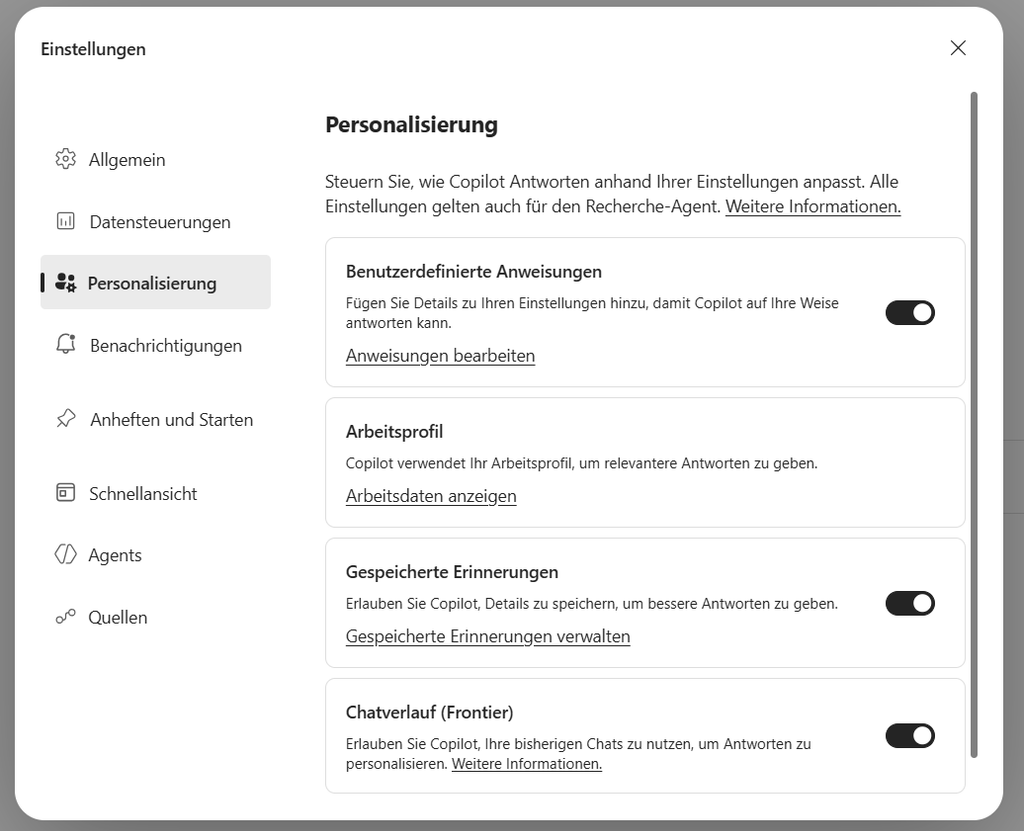
Damit Copilot nicht bei jeder Anfrage bei null anfängt, lässt er sich personalisieren. Zwei Bausteine sind dafür entscheidend: benutzerdefinierte Anweisungen und gespeicherte Erinnerungen. Beide finden Sie in Copilot unter „Einstellungen“ im Bereich „Personalisierung“. Öffnen Sie dazu Copilot Chat, klicken Sie oben rechts auf „Einstellungen und mehr“ und wählen Sie „Einstellungen für den Chat“ – die Personalisierung steht dann im linken Menü.
Benutzerdefinierte Anweisungen: Copilot lernt Ihren Stil
Benutzerdefinierte Anweisungen (auf Englisch „custom instructions“) sind feste Vorgaben, wie Copilot Ihnen antworten soll – ähnlich einer kurzen Einarbeitung für eine neue Assistenzkraft. Sie hinterlegen einmal, was Ihnen wichtig ist, und Copilot berücksichtigt das danach automatisch in jedem Gespräch.
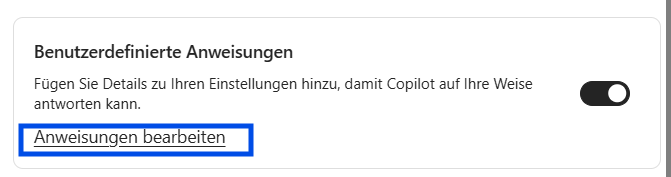
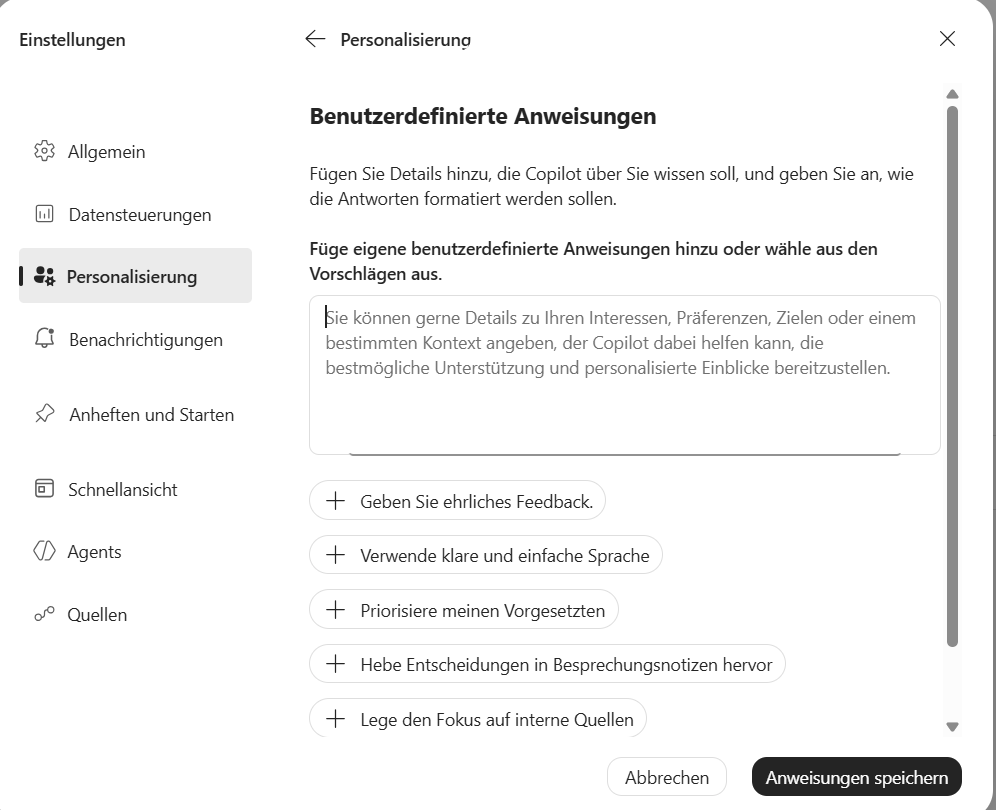
Microsoft nennt als Beispiel die Vorgabe: „Verwenden Sie beim Zusammenfassen einer Besprechung Aufzählungspunkte für wichtige Details anstelle von Absätzen.“ Genauso können Sie den Ton (etwa locker oder förmlich), die Sprache, das Format oder Ihre Rolle festlegen – zum Beispiel „Antworte kurz und auf Deutsch“ oder „Ich arbeite im Vertrieb, erkläre technische Begriffe einfach“. Öffnen Sie dafür in der Personalisierung die Kachel „Benutzerdefinierte Anweisungen“, wählen Sie „Anweisungen bearbeiten“, schreiben Sie Ihre Vorgaben und speichern Sie – ab dann wendet Copilot sie in allen Gesprächen an.
Gespeicherte Erinnerungen: Copilot merkt sich Ihre Vorlieben
Zusätzlich merkt sich Copilot wichtige Details aus Ihren bisherigen Unterhaltungen – etwa Projekte, an denen Sie arbeiten, oder wie Sie Antworten am liebsten aufgebaut haben. Diese „gespeicherten Erinnerungen“ (englisch „memory“) nutzt Copilot, um künftige Antworten noch besser auf Sie zuzuschneiden. Laut Microsoft ist diese Funktion standardmäßig aktiviert; Sie müssen also nichts einschalten, damit Copilot beginnt, sich Nützliches zu merken.
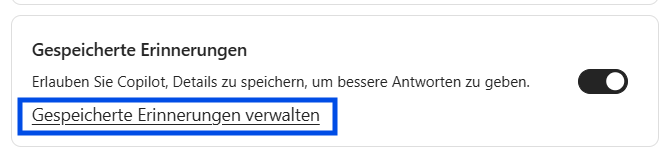
Wichtig für Ihr Vertrauen: Sie behalten die Kontrolle. Unter „Einstellungen › Personalisierung › Gespeicherte Erinnerungen“ sehen Sie, was Copilot sich gemerkt hat, und können einzelne Einträge gezielt löschen. Ein Detail, das viele überrascht: Löschen Sie einen Chatverlauf, bleiben die daraus entstandenen Erinnerungen bestehen – entfernen lassen sie sich nur direkt in dieser Übersicht.
Copilot in Outlook: Posteingang priorisieren und Entwürfe steuern
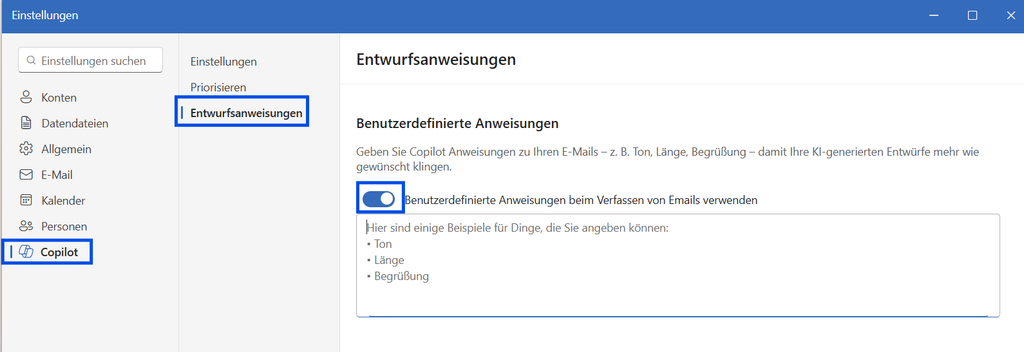
Besonders im Alltag spürbar wird Copilot in Outlook. Haben Sie eine Copilot-Lizenz, ist die Copilot-Schaltfläche dort standardmäßig eingebunden – Sie finden sie oben rechts im Fenster. Über die Outlook-Einstellungen im Bereich „Copilot“ steuern Sie die einzelnen Funktionen und können sie bei Bedarf auch wieder ausschalten.
Jetzt Beratung anfragen!Posteingang priorisieren: Wichtiges zuerst
Mit der Funktion „Posteingang priorisieren“ prüft Copilot jede neu eintreffende E-Mail und vergibt automatisch eine Priorität – hoch, normal oder niedrig. Dabei berücksichtigt die KI unter anderem, wer am Gespräch beteiligt ist, welche Position diese Person hat und worum es inhaltlich geht. Das läuft im Hintergrund und verzögert den E-Mail-Empfang nicht. Wichtige Nachrichten erkennen Sie an einem Pfeil-Symbol, und Copilot erklärt in einem kurzen Satz, warum er die Mail für wichtig hält.
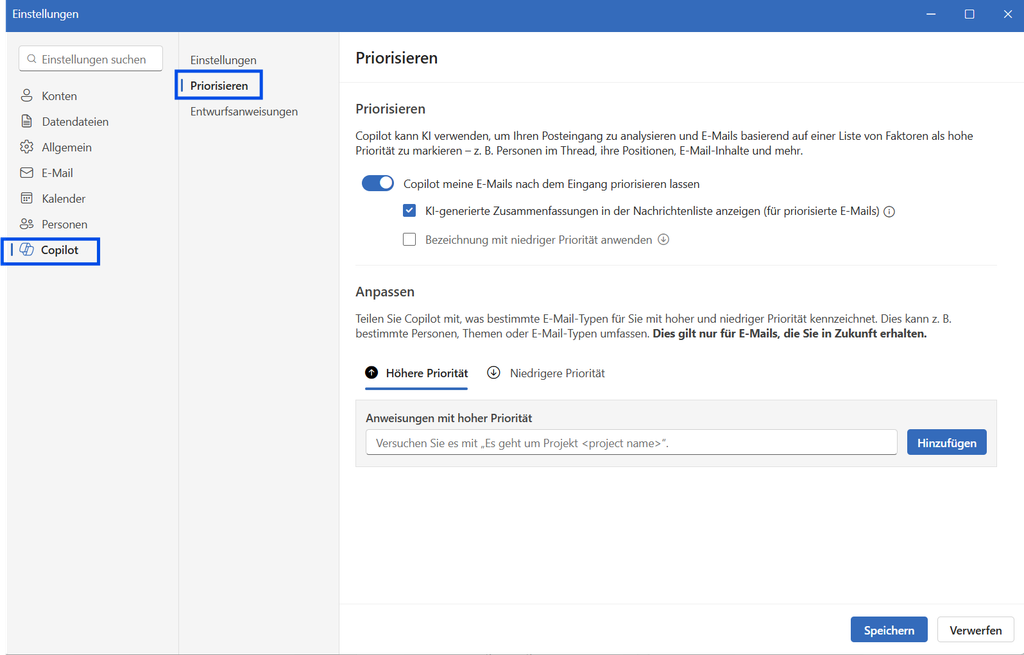
Das Beste: Sie bringen Copilot bei, was für Sie wichtig ist. Unter „Einstellungen › Copilot › Priorisieren“ legen Sie eigene Kriterien fest – zum Beispiel „Wenn es von meiner Vorgesetzten kommt“, „Wenn es um eine Kundenbeschwerde geht“ oder „Wenn es eine externe E-Mail von einem Partnerunternehmen ist“. Anschließend können Sie Ihren Posteingang nach diesen Prioritäten sortieren oder filtern und sich etwa nur die wichtigen Nachrichten anzeigen lassen.
Entwurfsanweisungen: Ton und Länge nach Ihrem Geschmack
Auch beim Schreiben hilft Copilot: Über „Entwurf mit Copilot“ formuliert er auf Wunsch eine komplette E-Mail. Damit die Entwürfe zu Ihnen passen, können Sie feste Vorgaben hinterlegen – laut Microsoft lässt sich auswählen, welche Ton- und Längeneinstellungen Copilot für seine Entwürfe verwendet. So bekommen Sie standardmäßig etwa kurze, sachliche Mails oder ausführlichere, freundliche Texte, ohne das jedes Mal neu angeben zu müssen. Ergänzend gibt das „Coaching“ Rückmeldung zu einem fertigen Entwurf und schlägt Verbesserungen bei Ton, Stimmung und Klarheit vor.
Wie Sie Copilot mit guten Formulierungen zu besseren Ergebnissen bringen, zeigen wir in unserem Beitrag „Copilot-Prompts richtig schreiben“.
Datenschutz: Ihre Daten bleiben Ihre Daten
Bei aller Begeisterung ist für viele die wichtigste Frage: Was passiert eigentlich mit meinen Daten? Die gute Nachricht: Microsoft behandelt Copilot in Unternehmen unter dem Stichwort „Enterprise Data Protection“ (Datenschutz auf Unternehmensniveau) nach strengen Regeln.
Der zentrale Punkt: Ihre Eingaben, die Antworten von Copilot und die Daten, auf die über den Microsoft Graph zugegriffen wird, werden nicht zum Trainieren der KI-Basismodelle verwendet. Ihre Firmeninhalte fließen also nicht in das allgemeine „Wissen“ der KI ein. Zusätzlich sind Ihre Daten verschlüsselt – bei der Übertragung und bei der Speicherung – und streng von den Daten anderer Unternehmen getrennt. Copilot hält sich außerdem an bestehende Berechtigungen: Er zeigt Ihnen nur Inhalte, auf die Sie ohnehin Zugriff haben.
Auch beim Speicherort gibt es klare Zusagen: Microsoft unterstützt die Datenschutz-Grundverordnung (DSGVO) und die EU-Datengrenze (die „EU Data Boundary“), also die Verarbeitung und Speicherung von Daten innerhalb der EU. Der Vollständigkeit halber: Für reine Web-Suchanfragen und einzelne, neuere KI-Modelle gelten teils gesonderte Regeln – Ihre eigentlichen Arbeitsdaten sind davon aber nicht betroffen.
Wie sich der rechtliche Rahmen für KI gerade entwickelt, ordnen wir in unserem Beitrag „EU AI Act 2026: Was jetzt wirklich gilt“ ein.
Fazit
Microsoft Copilot ist schon ab Werk hilfreich – richtig wertvoll wird er aber, wenn Sie ihn an sich anpassen. Mit wenigen Einstellungen bringen Sie ihm Ihren Schreibstil bei, lassen ihn sich Ihre Vorlieben merken und sorgen dafür, dass Ihr Outlook-Posteingang das Wichtige zuerst zeigt. Und weil Ihre Daten verschlüsselt, DSGVO-konform und vom KI-Training ausgenommen sind, können Sie das mit gutem Gewissen tun.
Fragen zu diesem Thema? Jan Göbel antwortet persönlich, meist innerhalb eines Werktags.
Erstgespräch anfragen